

Обработка фото
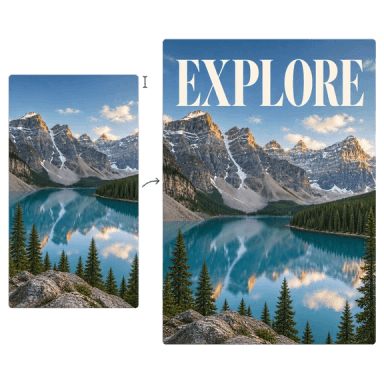
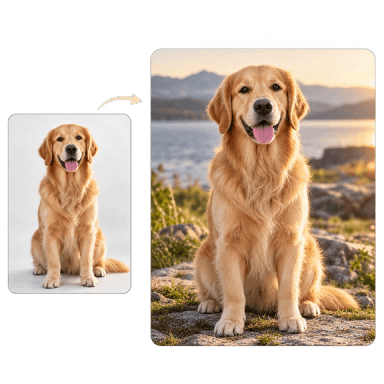
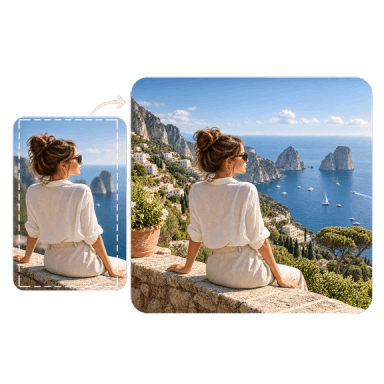
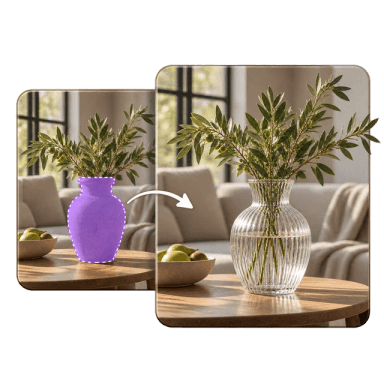
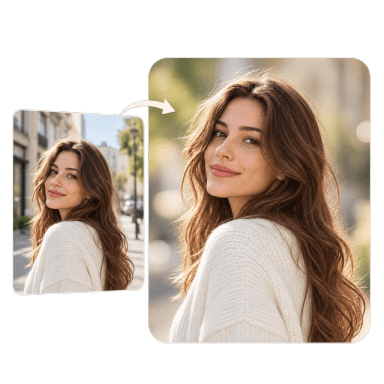
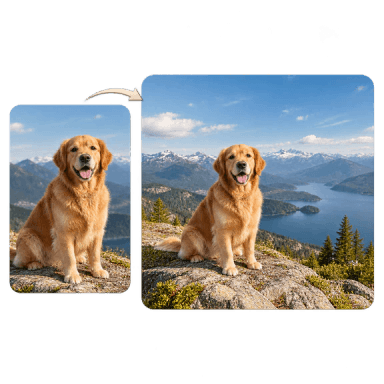
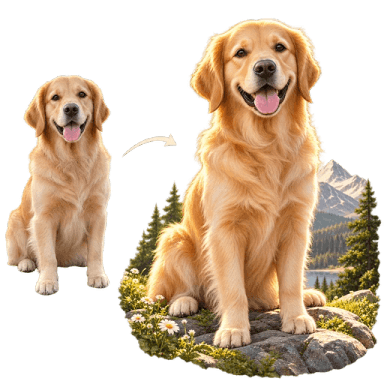
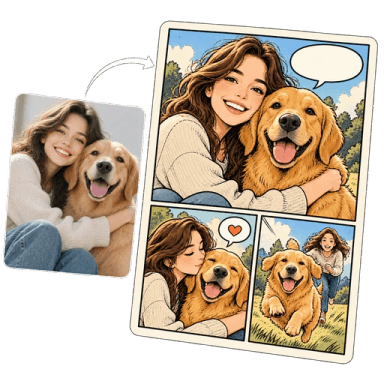
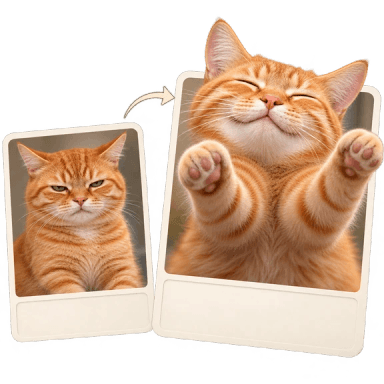
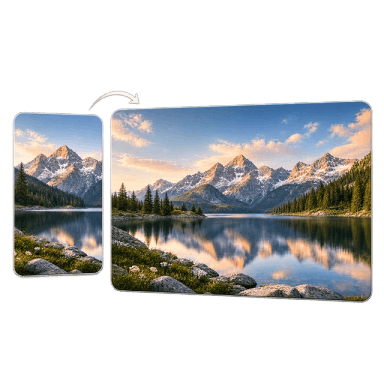
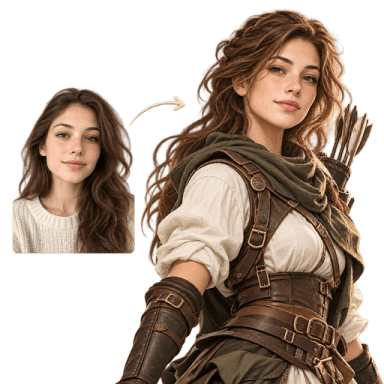
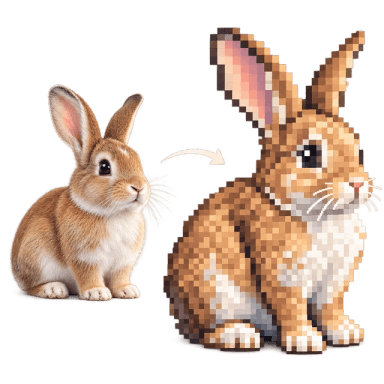
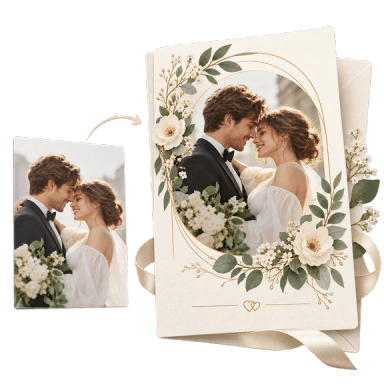
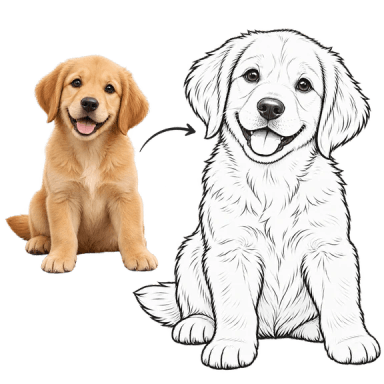
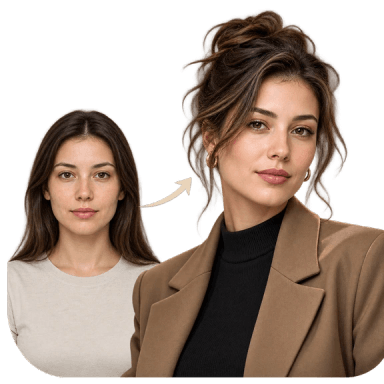
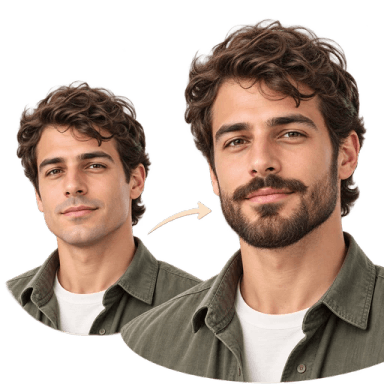
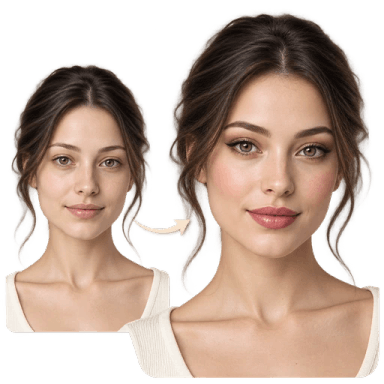
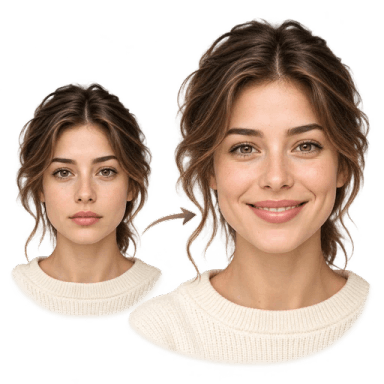
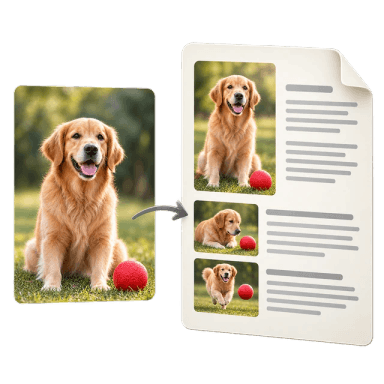
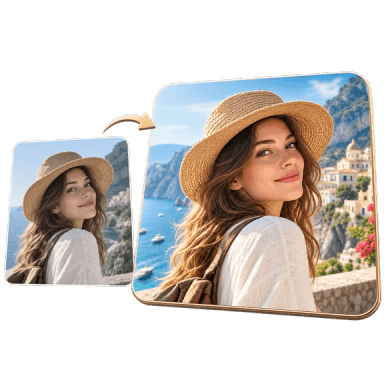
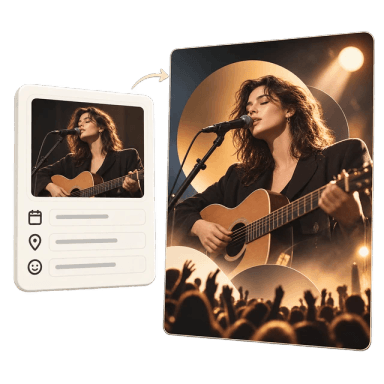
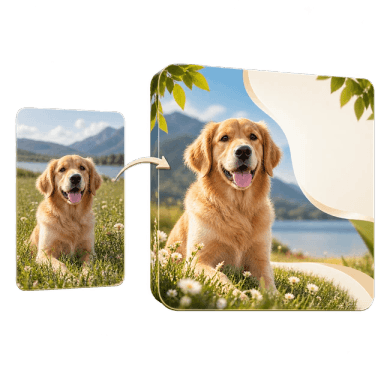
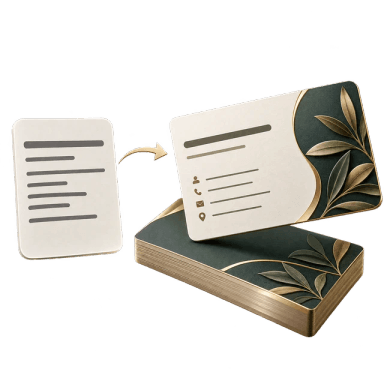
Найдите нужное изменение по названию или категории. Иллюстрация показывает пример результата.

Выберите задачу для обработки фото, подготовки карточек товара или создания дизайна. Сравните примеры результата и откройте подходящую страницу.
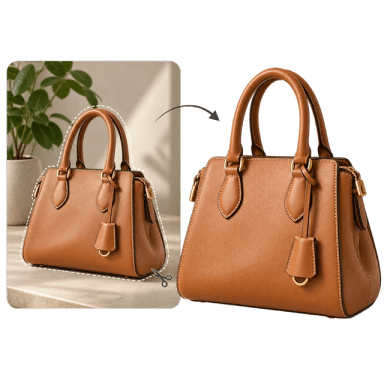
Отделите выделенный предмет и получите его на прозрачном фоне.
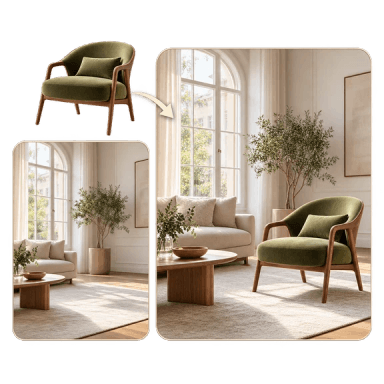
Открыть инструментПоместите предмет из отдельного изображения в существующую сцену.
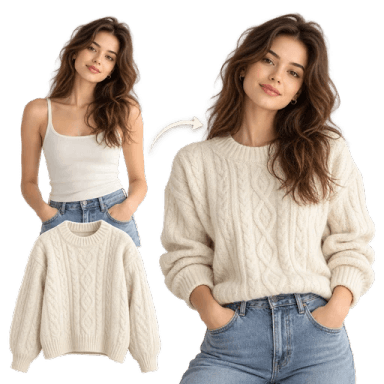
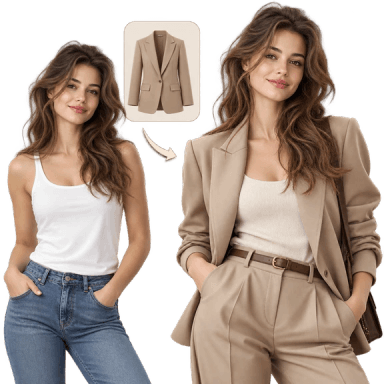
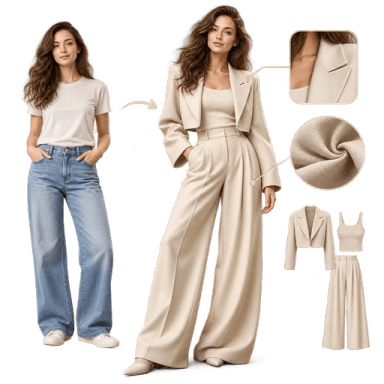
Открыть инструментПеренесите одежду с отдельного референса на снимок человека.
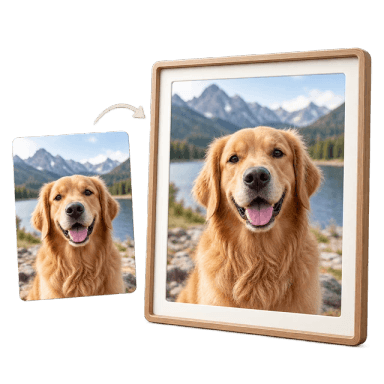
Открыть инструментПодберите рамку по цвету, толщине и стилю без обрезки важного содержимого.
Открыть инструментДобавьте надпись с выбранным шрифтом и цветом в свой кадр.
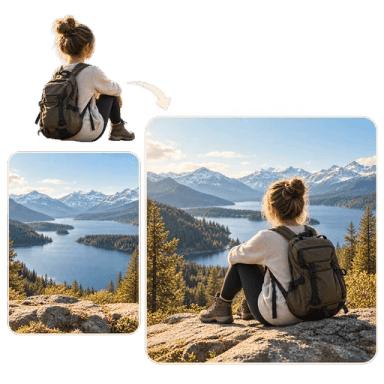
Открыть инструментПоместите объект в новое окружение с подходящим светом и перспективой.
Открыть инструментПродолжите края и недостающие области с учётом исходной сцены и референса.
Открыть инструментВыделите предмет и подставьте замену с отдельного изображения.
Открыть инструментВпишите новую надпись вместо старой с восстановлением окружающей фактуры.
Открыть инструментПоменяйте окружение за объектом, задав новый фон словами.
Открыть инструментПримерьте сцене рассветный, дневной, вечерний или ночной свет.
Открыть инструментПредставьте объект с другой высоты, направления или угла съёмки.
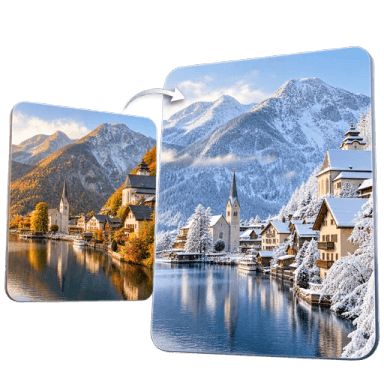
Открыть инструментПеренесите сцену в другой сезон с учётом её объектов и перспективы.
Открыть инструментПримерьте цвет радужки без смены общего образа и ракурса.
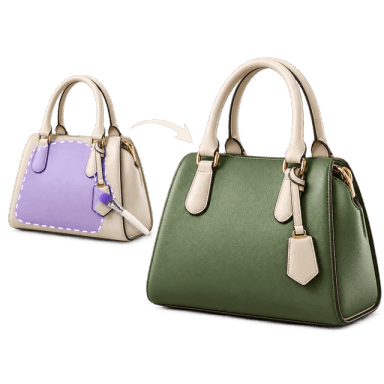
Открыть инструментПерекрасьте выбранный предмет, отметив нужную область кистью.
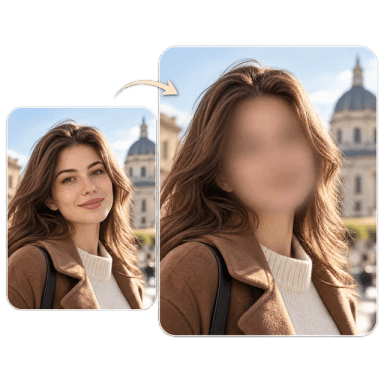
Открыть инструментСкройте лицо выбранного человека локальным размытием.
Открыть инструментСмягчите задний план и выделите главный объект глубиной резкости.
Открыть инструментРасширьте кадр до нужных пропорций с дорисовкой продолжения сцены.
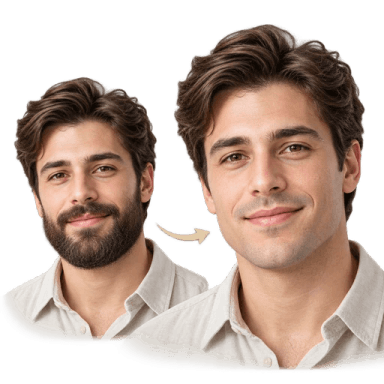
Открыть инструментУберите бороду или усы с восстановлением открывшейся области кожи.
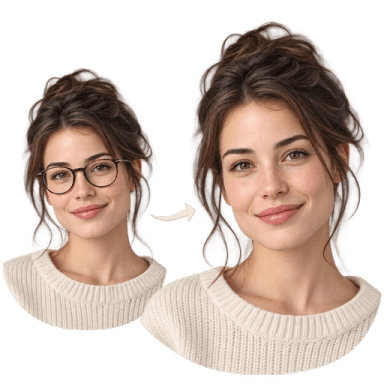
Открыть инструментУберите оправу и линзы с восстановлением области глаз.
Открыть инструментОтметьте водяной знак и восстановите фактуру на выделенном участке.
Открыть инструментВыделите лишний предмет и заполните освободившийся участок по окружению.
Открыть инструментУдалите выделенную надпись с восстановлением поверхности под буквами.
Открыть инструментОтделите объект от окружения и получите изображение с прозрачным фоном.
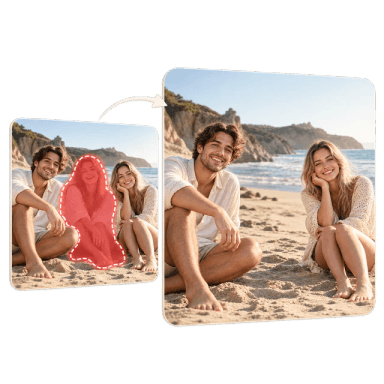
Открыть инструментУберите выбранного человека и продолжите фон по соседним деталям.
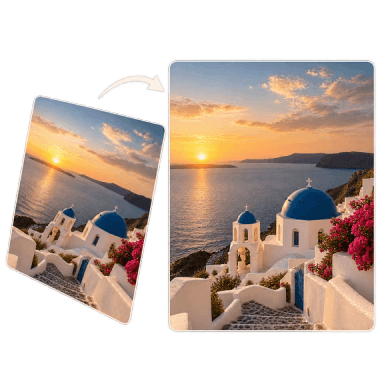
Открыть инструментВыправьте наклон горизонта и заполните недостающие края кадра.
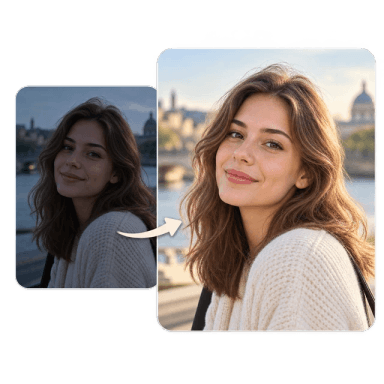
Открыть инструментСкорректируйте яркость, баланс белого и тон слишком тёмного снимка.
Открыть инструментОсветлите оттенок зубов на улыбке с естественной подачей.
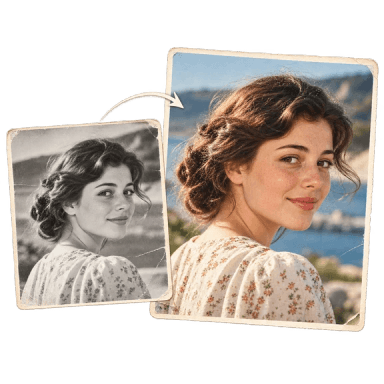
Открыть инструментДобавьте цвет чёрно-белому снимку с учётом лиц и окружающих деталей.
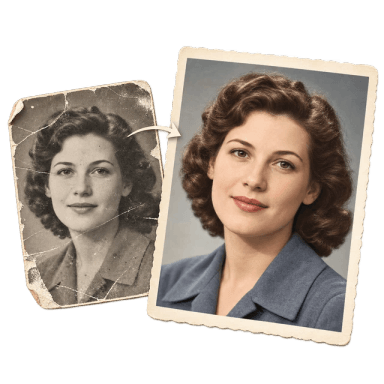
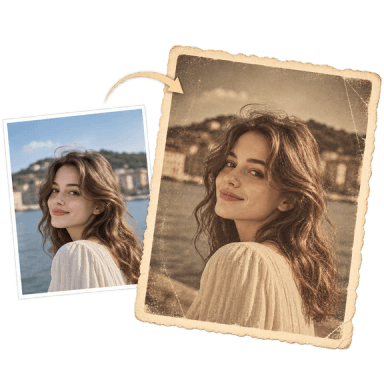
Открыть инструментВосстановите общий вид старого снимка, повреждённые детали и контраст.
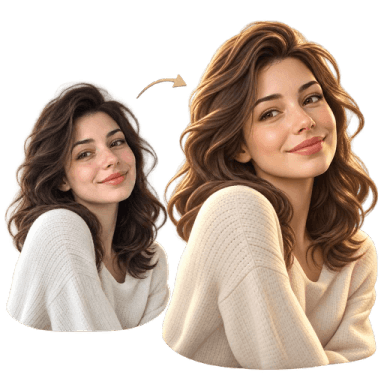
Открыть инструментСмягчите мелкие дефекты кожи и выровняйте тон на портрете.
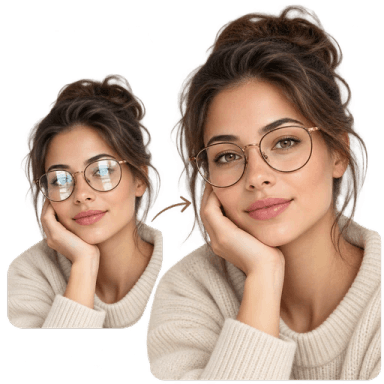
Открыть инструментСмягчите блики на очках, коже, стекле или металле.
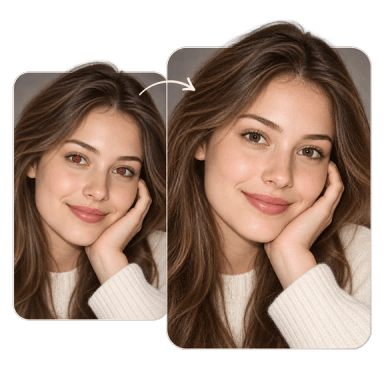
Открыть инструментУберите красный оттенок зрачков на снимке со вспышкой.
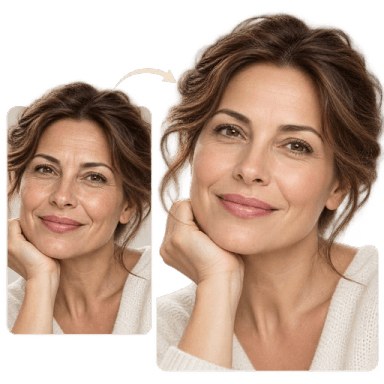
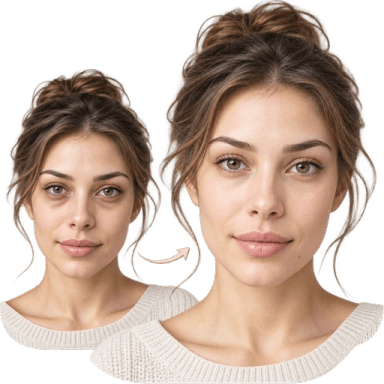
Открыть инструментСмягчите выраженные морщины с учётом мимики и освещения.
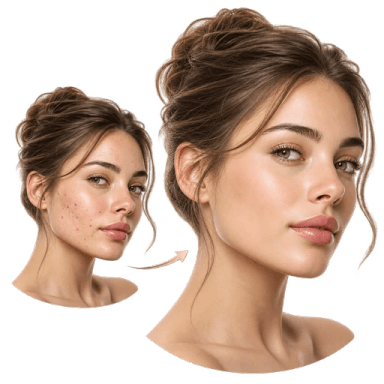
Открыть инструментСмягчите заметные прыщи и воспаления при обработке портрета.
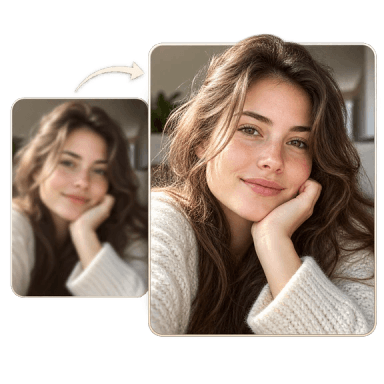
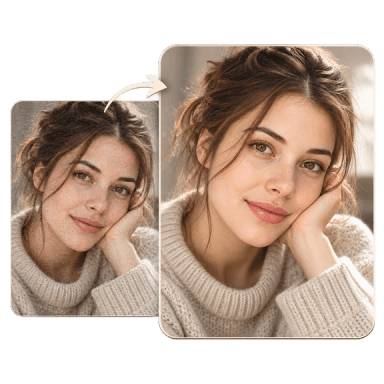
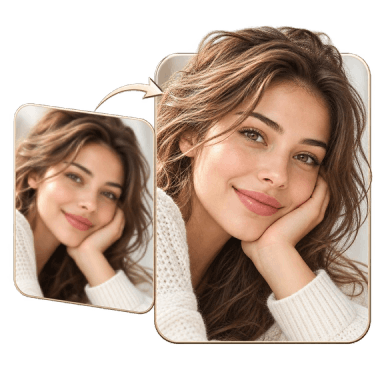
Открыть инструментПовышайте читаемость деталей на нечётком снимке без смены сюжета.
Открыть инструментОсветлите заметные тени под глазами с учётом общего тона кожи.
Открыть инструментУменьшите цифровой шум и зернистость с учётом фактуры снимка.
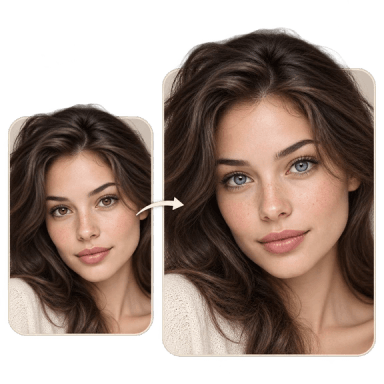
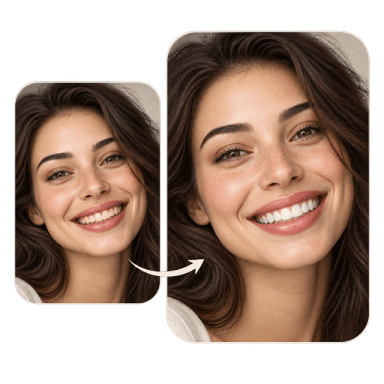
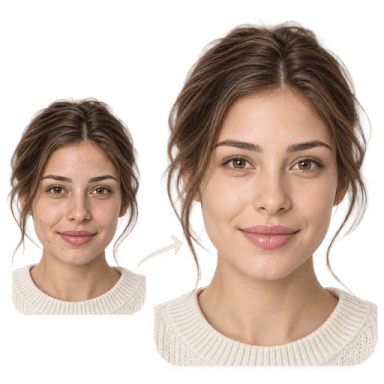
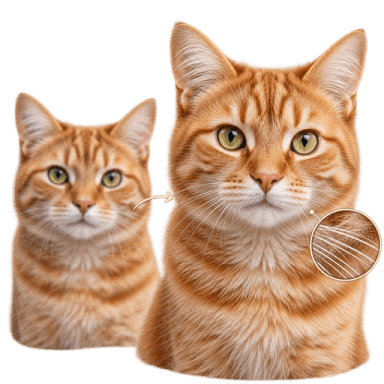
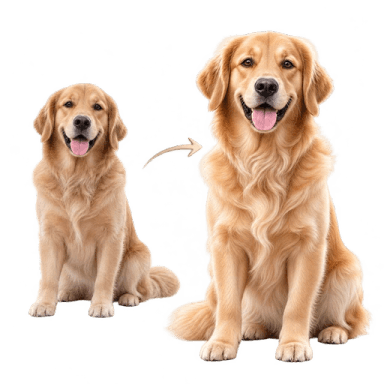
Открыть инструментПолучите более крупную версию снимка с проработкой деталей.
Открыть инструментСделайте снимок чётче и улучшите детализацию перед публикацией.
Открыть инструментПревратите идею или референс в изображение выбранного формата.
Открыть инструментСгенерируйте лицо вымышленного взрослого человека по заданным чертам.
Открыть инструментСоздайте вымышленный образ человека по описанию внешности и обстановки.
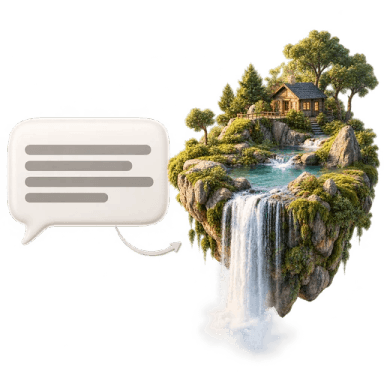
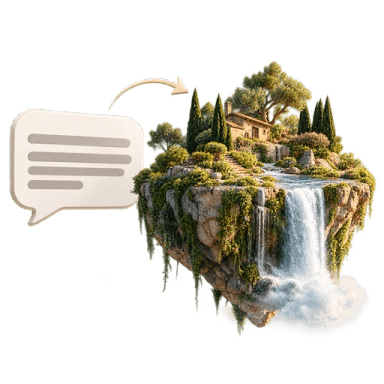
Открыть инструментЗадайте сюжет, стиль и пропорции будущей картинки текстом.
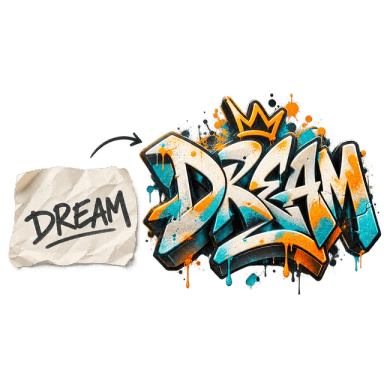
Открыть инструментОформите слово, фразу или композицию в выбранной уличной технике.
Открыть инструментСоздайте иллюстрацию по сюжету, персонажу и выбранному стилю.
Открыть инструментПревратите описание героев, сцен и реплик в художественный комикс.
Открыть инструментОформите ситуацию или референс как мем с местом для короткой реплики.
Открыть инструментРазработайте фон с нужными пропорциями и свободными зонами под интерфейс.
Открыть инструментРазработайте образ героя по описанию внешности, одежды и характера.
Открыть инструментПредставьте героя, объект или локацию в пиксельной сетке и заданной палитре.
Открыть инструментОформите приглашение с именами, датой и местом события.
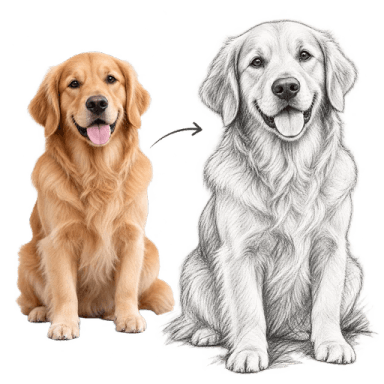
Открыть инструментПодготовьте контурный рисунок для раскрашивания по идее или изображению.
Открыть инструментПередайте характер сцены через линии художественного наброска.
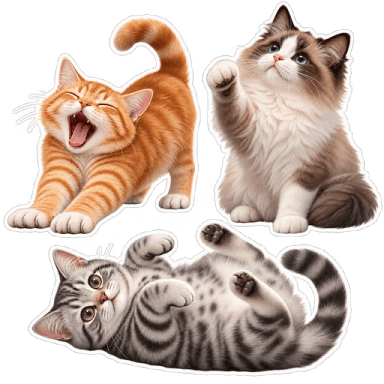
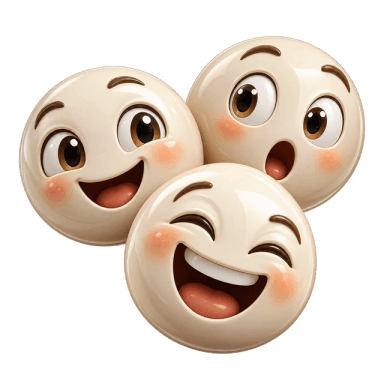
Открыть инструментПодготовьте лист из четырёх стикеров с общим образом и разными эмоциями.
Открыть инструментСоздайте лист выразительных символов в общей художественной технике.
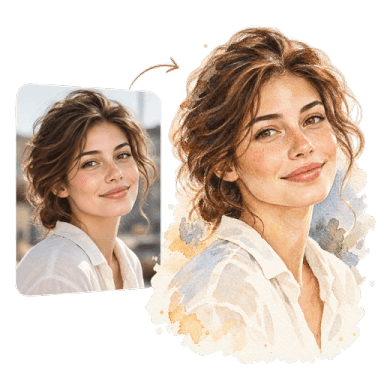
Открыть инструментПереведите снимок в акварель с лёгкими заливками и фактурой бумаги.
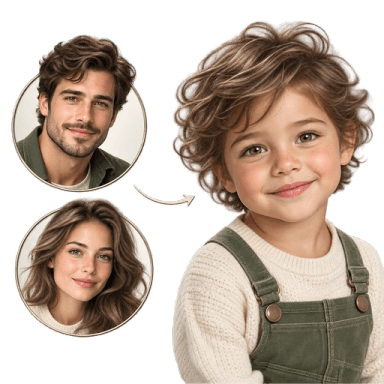
Открыть инструментСоберите художественный образ возможной внешности ребёнка по двум портретам.
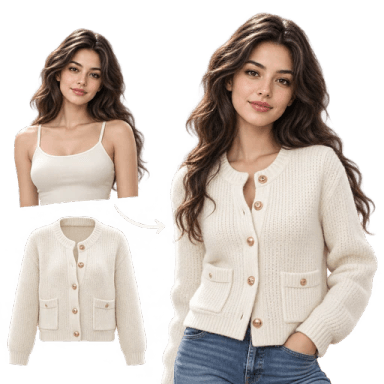
Открыть инструментОцените, как вещь с отдельного снимка выглядит на человеке.
Открыть инструментИспользуйте композицию, детали или стиль референсов для нового изображения.
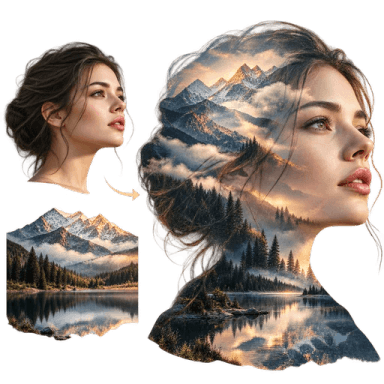
Открыть инструментОбъедините форму и наполнение двух снимков в художественную композицию.
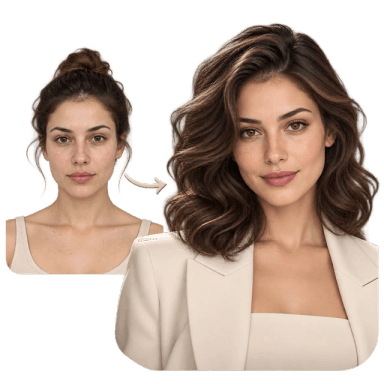
Открыть инструментПримерьте деловой образ для резюме и профессионального профиля.
Открыть инструментПримерьте выбранный стиль бороды или усов на своём портрете.
Открыть инструментПодберите оттенки и акценты макияжа на своём портрете.
Открыть инструментДобавьте улыбку на портрет с учётом пропорций и выражения лица.
Открыть инструментВставьте человека с отдельного снимка в сцену с учётом масштаба и света.
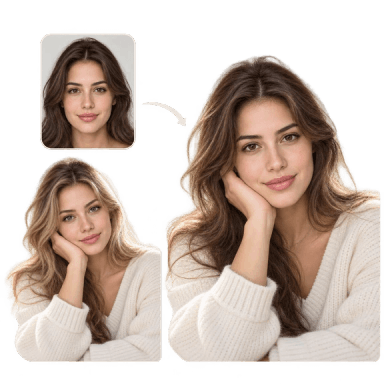
Открыть инструментПеренесите лицо с референса на выбранный снимок с учётом ракурса.
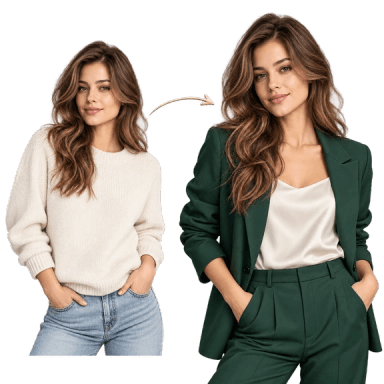
Открыть инструментПоменяйте одежду на портрете по описанию или образцу вещи.
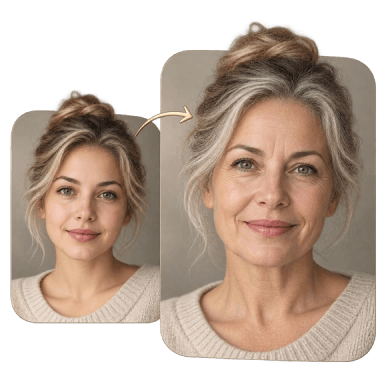
Открыть инструментПримерьте другой возраст на портрете с сохранением узнаваемых черт.
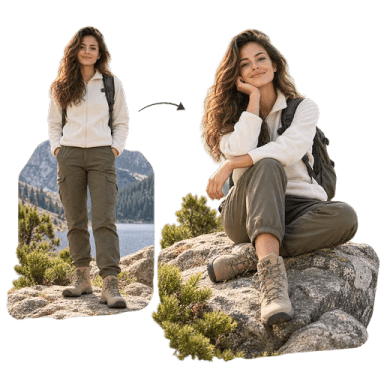
Открыть инструментИзмените положение тела на снимке с учётом одежды и окружения.
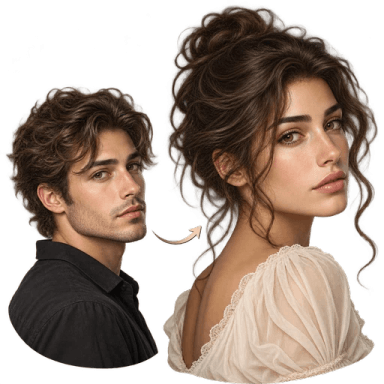
Открыть инструментПримерьте мужской или женский образ на основе исходного снимка.
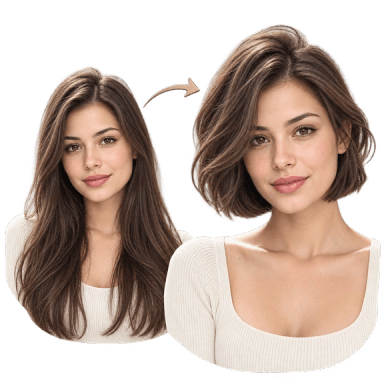
Открыть инструментОцените новую стрижку или укладку на своём портрете.
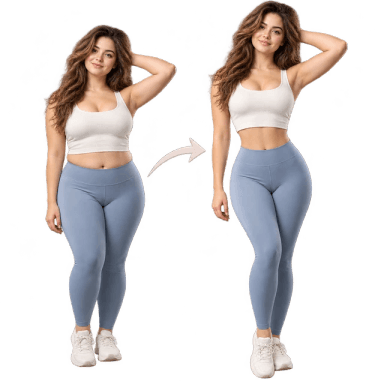
Открыть инструментСкорректируйте силуэт по выбранному пресету с учётом наряда и позы.
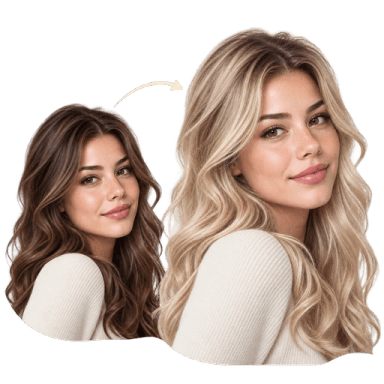
Открыть инструментПримерьте один из оттенков волос с учётом причёски и освещения.
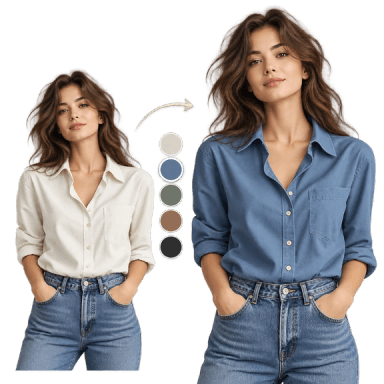
Открыть инструментПерекрасьте одежду в выбранный оттенок с учётом кроя и фактуры ткани.
Открыть инструментСоздайте новый кадр по своим снимкам и описанию нужных изменений.
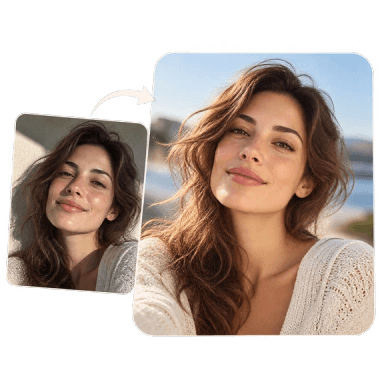
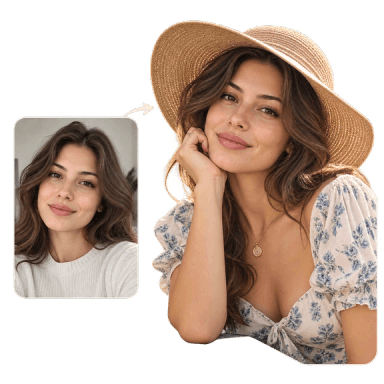
Открыть инструментПримерьте новый образ и сцену съёмки на основе своего портрета.
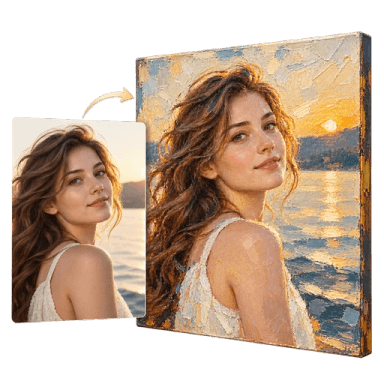
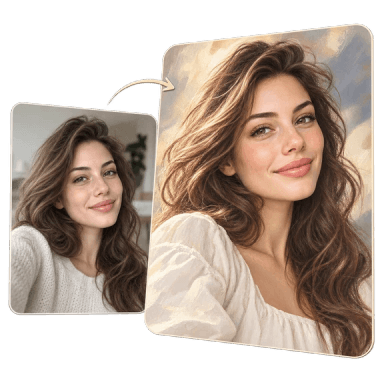
Открыть инструментПреобразуйте портрет или сцену в живописную работу с фактурой мазков.
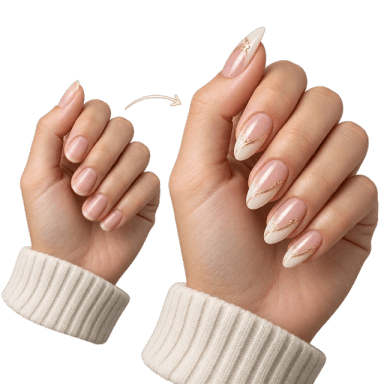
Открыть инструментПримерьте идеи маникюра на снимке своих рук.
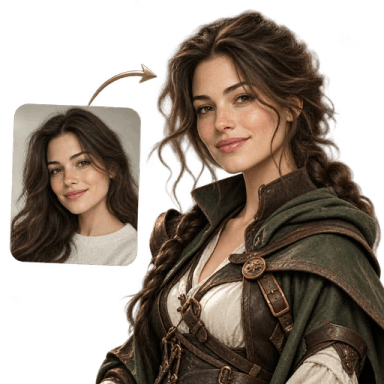
Открыть инструментПеренесите черты человека в образ героя из выбранного художественного мира.
Открыть инструментПодберите наряд под событие по своему снимку и образцу вещи.
Открыть инструментПреобразуйте портрет в выбранном стиле с узнаваемыми чертами человека.
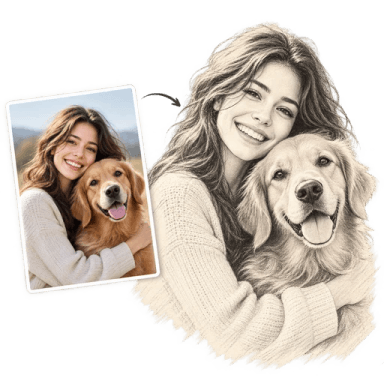
Открыть инструментПереведите исходный кадр в рисунок с выбранной художественной техникой.
Открыть инструментПримерьте художественный образ, одежду и окружение для аватара.
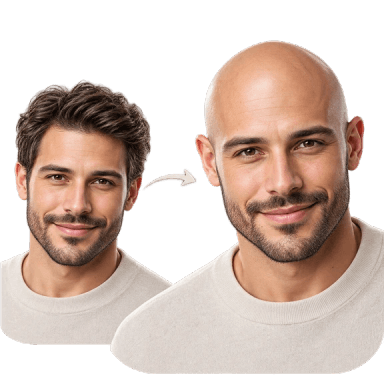
Открыть инструментПосмотрите вариант внешности без волос на голове по своему портрету.
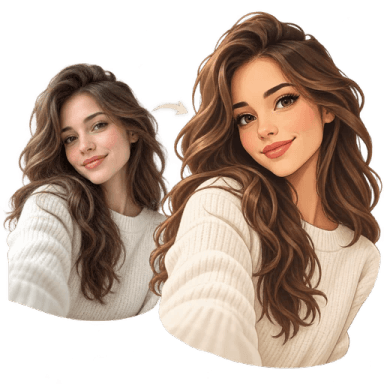
Открыть инструментПреобразите героев и окружение кадра в мультяшной манере.
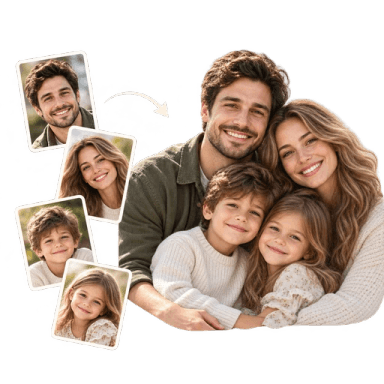
Открыть инструментСоберите близких с отдельных снимков в один семейный портрет.
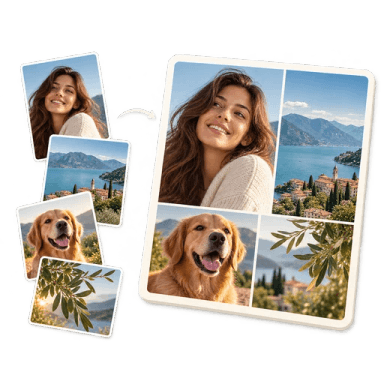
Открыть инструментОбъедините от двух до четырёх снимков в общую композицию.
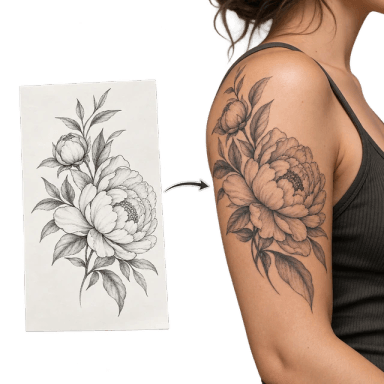
Открыть инструментПосмотрите, как эскиз татуировки выглядит на выбранном участке тела.
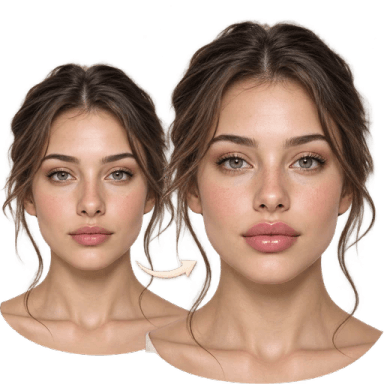
Открыть инструментПримерьте больший объём губ с учётом пропорций лица и освещения.
Открыть инструментПридайте кадру характер выбранной эпохи через цвет, зерно и оформление.
Открыть инструментПридайте сюжету объёмную художественную подачу, новые материалы и свет.
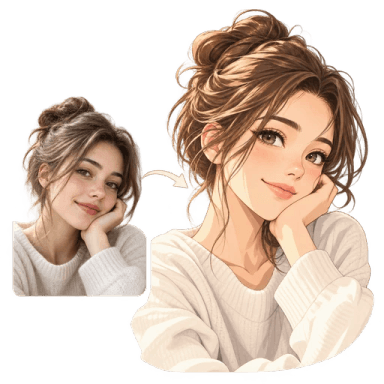
Открыть инструментПревратите портрет в аниме-иллюстрацию с узнаваемыми чертами.
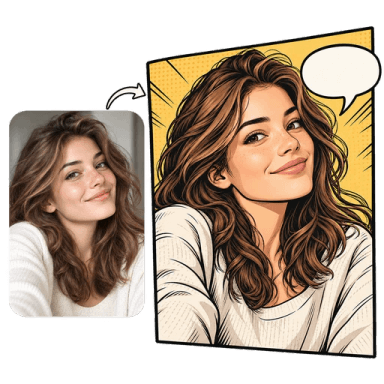
Открыть инструментОформите кадр как западный комикс с контурами, заливками и местом под реплику.
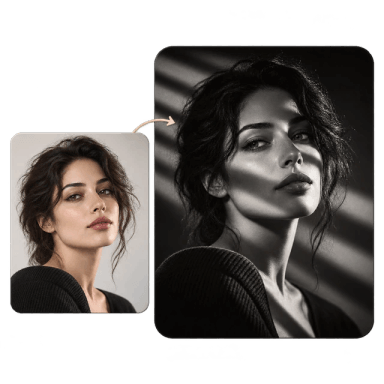
Открыть инструментПридайте портрету атмосферу нуара с направленным светом и глубокими тенями.
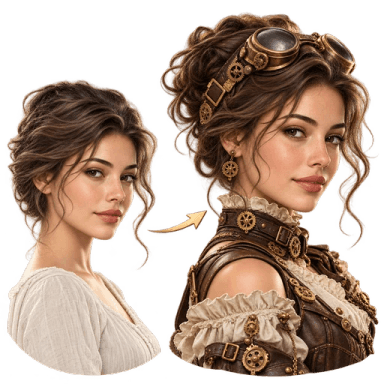
Открыть инструментСоздайте образ с механизмами, металлом и атмосферой альтернативной эпохи.
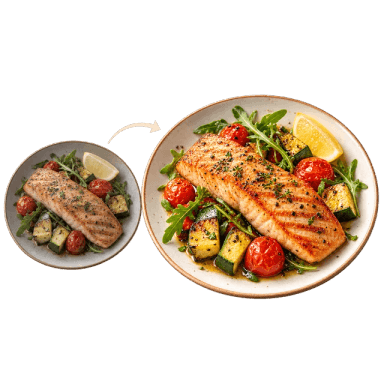
Открыть инструментУлучшите свет, окружение и подачу блюда с учётом исходного состава порции.
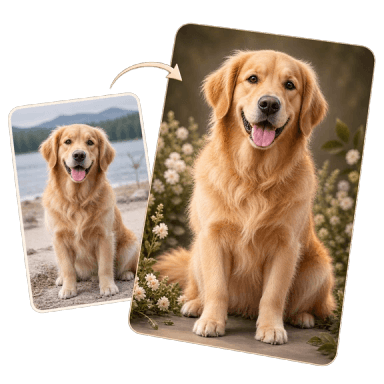
Открыть инструментПревратите снимок питомца в художественный портрет или тематическую сцену.
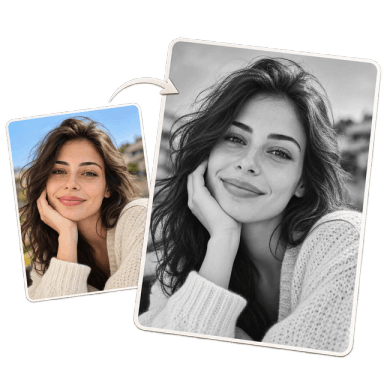
Открыть инструментПередайте настроение цветного кадра через чёрно-белую палитру и контраст.
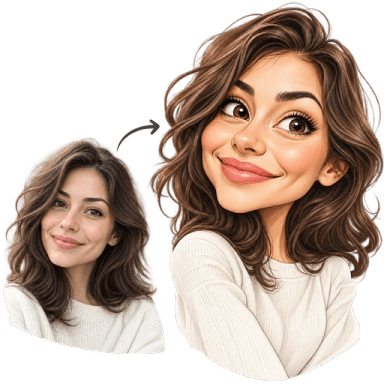
Открыть инструментСоздайте узнаваемую карикатуру с выразительным преувеличением черт лица.
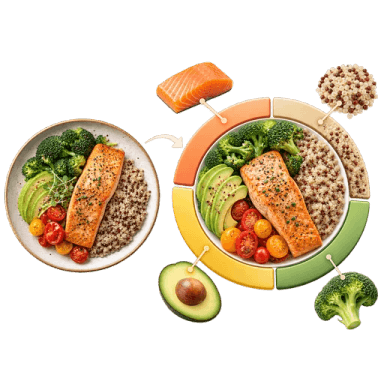
Открыть инструментПолучите приблизительную оценку калорийности по видимым продуктам и порции.
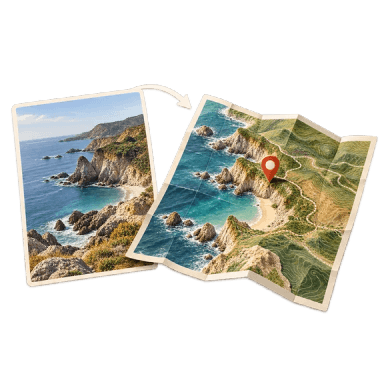
Открыть инструментОпределите вероятную локацию по ориентирам и сравните предложенные версии.
Открыть инструментРазберите сцену, объекты, композицию, цвета и заметный текст на изображении.
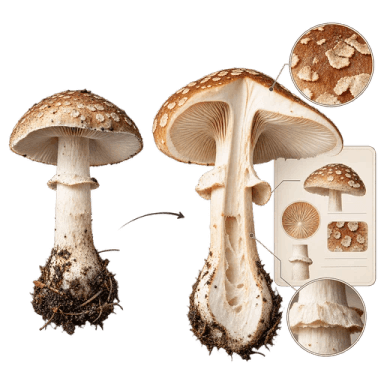
Открыть инструментУзнайте вероятный вид гриба по видимым признакам, без оценки съедобности.
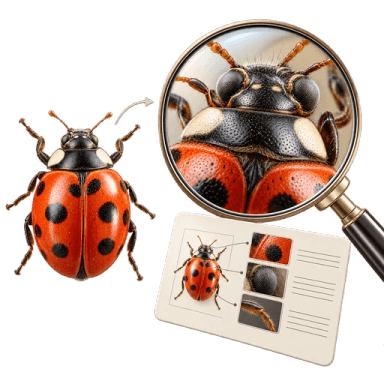
Открыть инструментПолучите вероятное название насекомого и описание его внешних признаков.
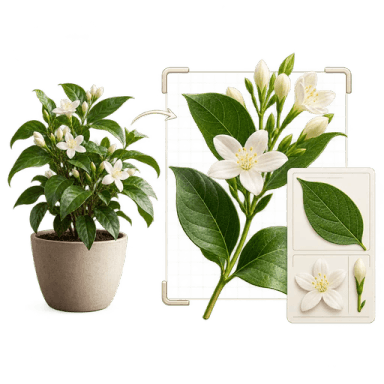
Открыть инструментУзнайте вероятное название растения и признаки, заметные на снимке.
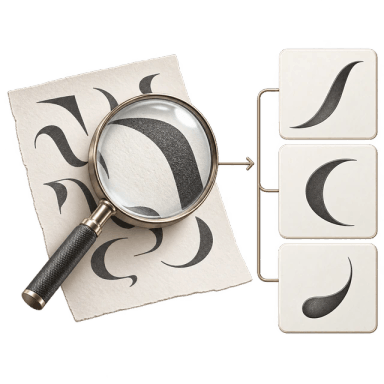
Открыть инструментНайдите вероятный шрифт и похожие варианты по форме букв на изображении.
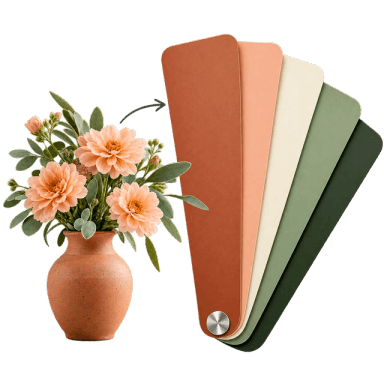
Открыть инструментВыделите основные цвета изображения и получите их коды для дизайна.
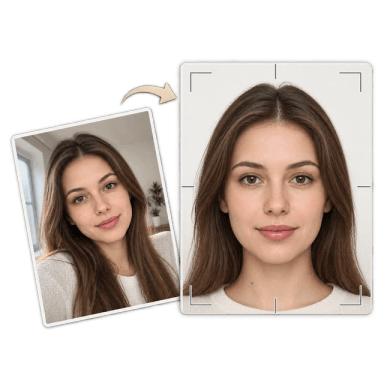
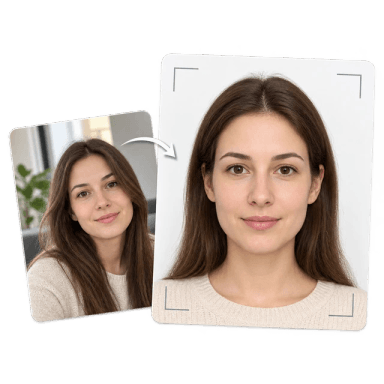
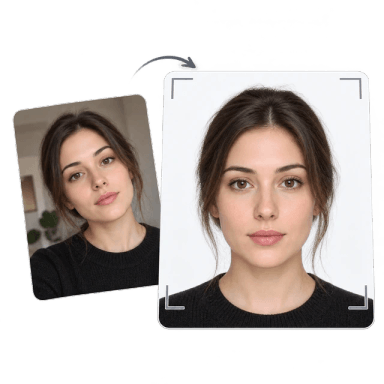
Открыть инструментСкомпонуйте портрет в формате 3×4 и подготовьте нейтральный фон.
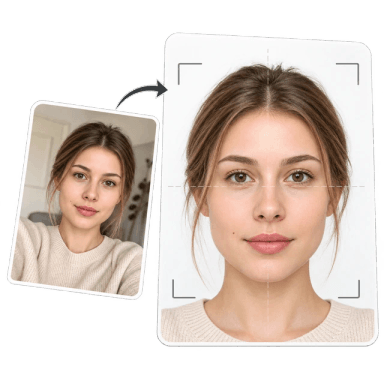
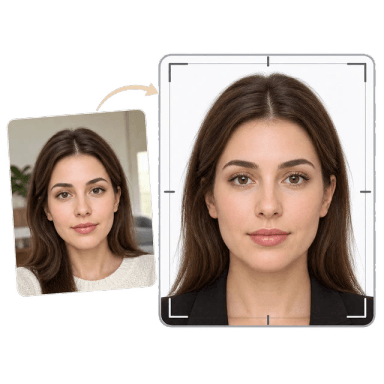
Открыть инструментПодготовьте портрет и кадрирование для проверки по требованиям Госуслуг.
Открыть инструментПодготовьте портрет для визовой анкеты и сверьте требования нужной страны.
Открыть инструментПодготовьте портрет и фон, затем сверьте результат с требованиями документа.
Открыть инструментПодготовьте портрет с белым фоном для сверки с требованиями загранпаспорта.
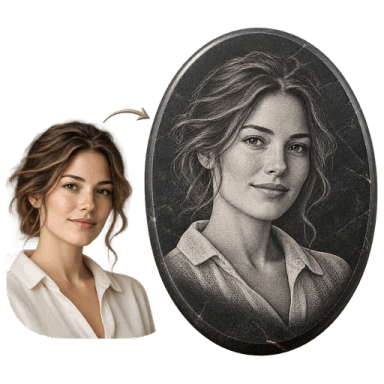
Открыть инструментПодготовьте портрет для памятника. Финальный файл согласуйте с изготовителем.
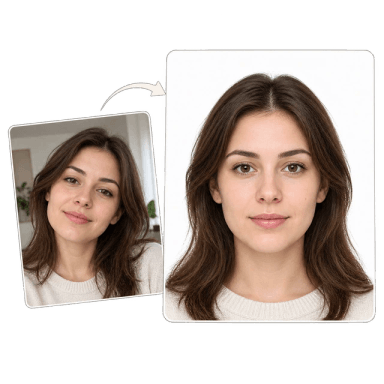
Открыть инструментПодготовьте портрет и светлый фон для проверки по требованиям паспорта РФ.
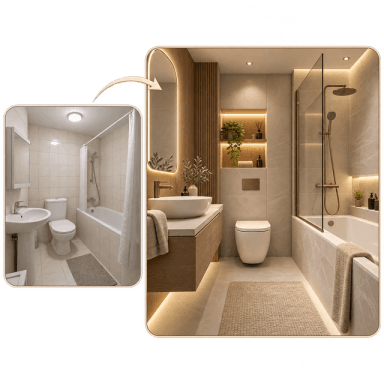
Открыть инструментПосмотрите варианты материалов и цветовой гаммы для своей ванной.
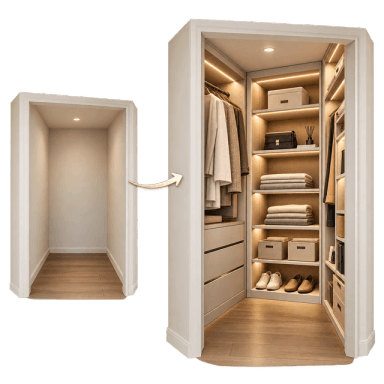
Открыть инструментПредставьте хранение в гардеробной. Результат не заменяет смету и монтажную схему.
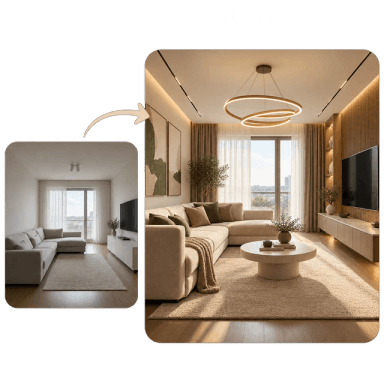
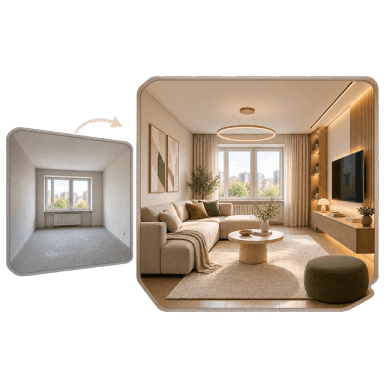
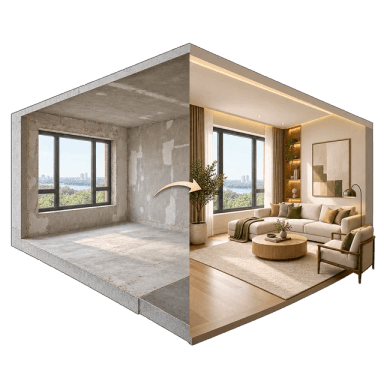
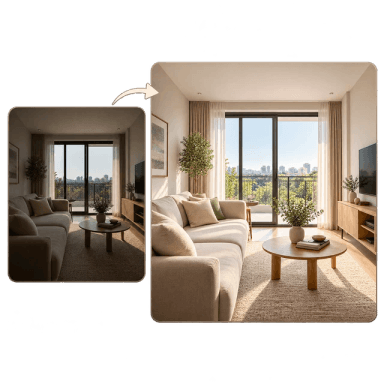
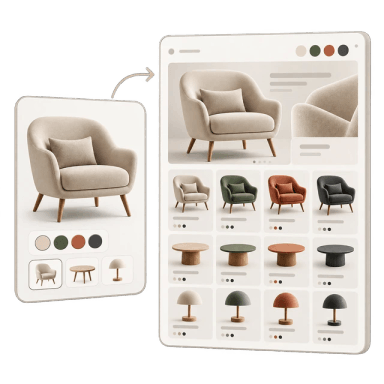
Открыть инструментПримерьте гостиной новую мебель и отделку с учётом геометрии помещения.
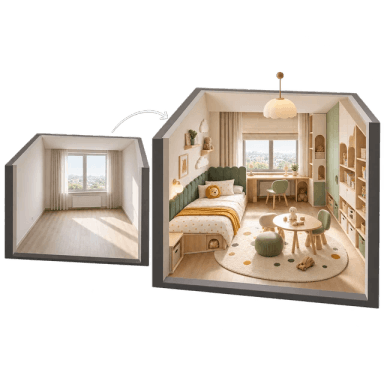
Открыть инструментПредставьте зоны сна, игр и хранения с учётом возраста ребёнка.
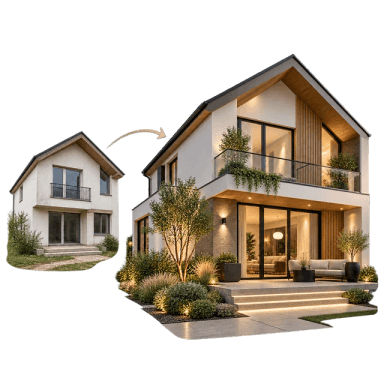
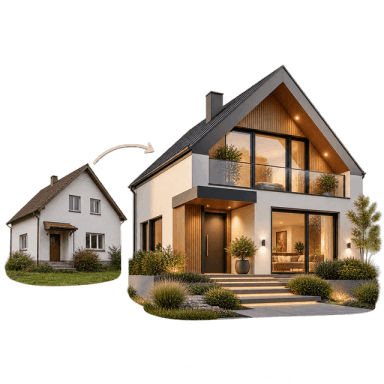
Открыть инструментОцените архитектурный стиль, материалы и оформление по снимку дома.
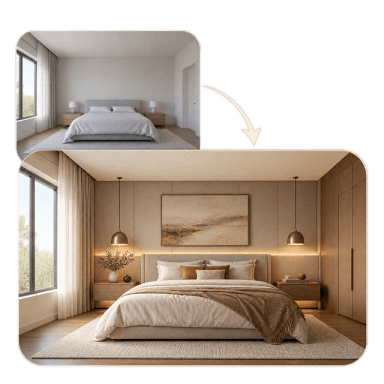
Открыть инструментСравните новые варианты мебели и отделки в существующей спальне.
Открыть инструментСравните новую мебель, освещение и палитру в существующем помещении.
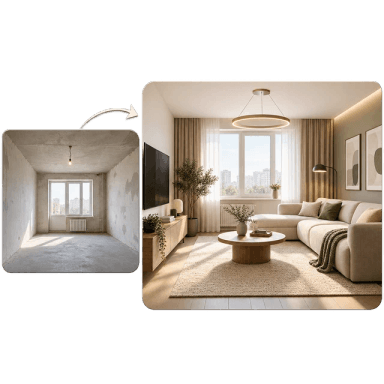
Открыть инструментПосмотрите, как комната будет выглядеть с другой мебелью и отделкой.
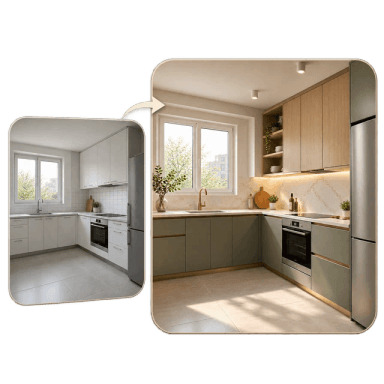
Открыть инструментПримерьте кухне новую отделку и мебель с учётом существующей планировки.
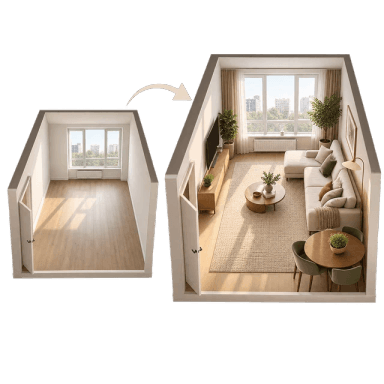
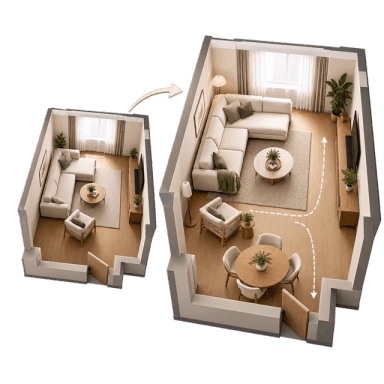
Открыть инструментОцените новое расположение вещей с учётом окон, входа и ракурса комнаты.
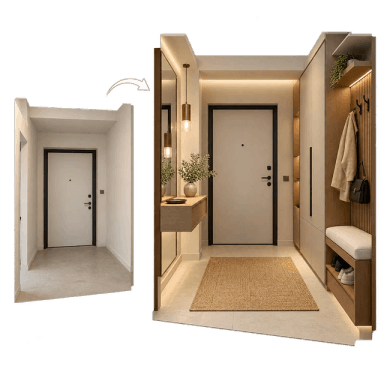
Открыть инструментПродумайте мебель, освещение и хранение для входной зоны.
Открыть инструментВизуализируйте архитектурную концепцию дома по описанию или референсу.
Открыть инструментСравните варианты размещения мебели и организации проходов в комнате.
Открыть инструментСравните исходную комнату с визуальной концепцией ремонта.
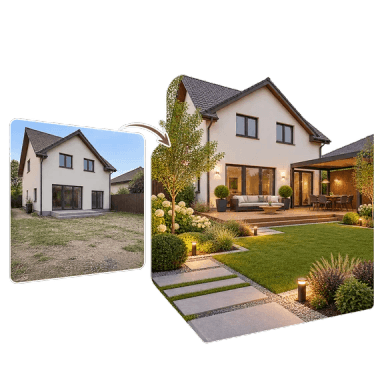
Открыть инструментПродумайте покрытие, посадки и зоны отдыха на снимке своего участка.
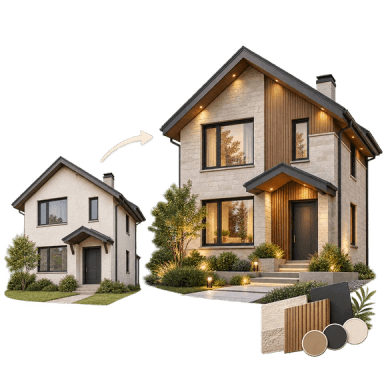
Открыть инструментПримерьте дому новую отделку фасада без изменения его основного объёма.
Открыть инструментПодготовьте подачу помещения для объявления с учётом света и планировки.
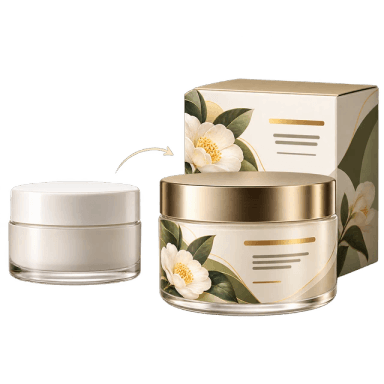
Открыть инструментРазработайте визуальную концепцию упаковки, без готового файла для типографии.
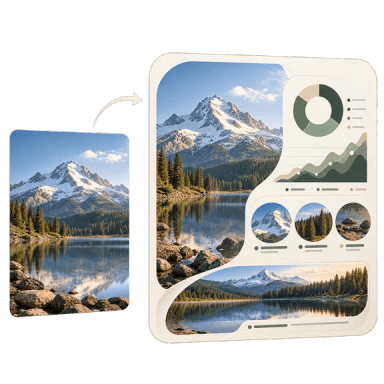
Открыть инструментПредставьте данные и идеи в виде визуальной концепции инфографики.
Открыть инструментОформите товарный снимок с акцентом на свойства и выгоды продукта.
Открыть инструментПодготовьте превью ролика или вертикальную обложку по теме и заголовку.
Открыть инструментРазработайте шапку сообщества с учётом палитры и места под аватар.
Открыть инструментРазработайте концепцию книжной обложки с местом под автора и название.
Открыть инструментРазработайте обложку под площадку, главный объект и короткую фразу.
Открыть инструментПодготовьте макет афиши с событием, датой и названием площадки.
Открыть инструментСоберите концепцию рекламного баннера с местом под текст.
Открыть инструментПредставьте свои контакты в выбранном оформлении визитки.
Открыть инструментВизуализируйте силуэт, материал и детали будущей модели одежды.
Открыть инструментРазработайте серию пиктограмм с общей геометрией, линией и палитрой.
Открыть инструментПредставьте линейку товаров в визуальном макете страницы каталога.
Открыть инструментПодготовьте варианты знака по названию, цветам и характеру бренда.
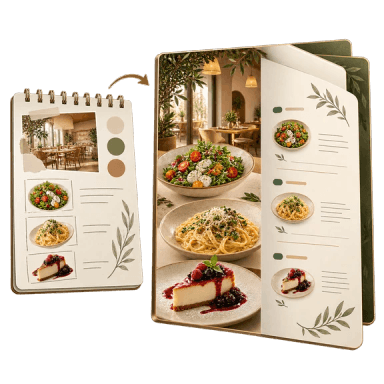
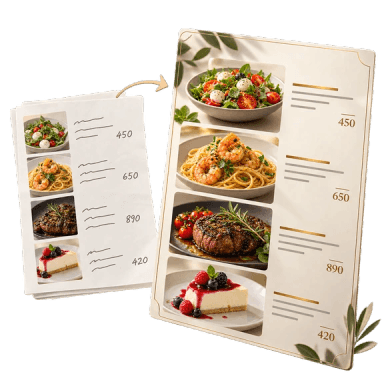
Открыть инструментОформите блюда и разделы в визуальном макете меню.
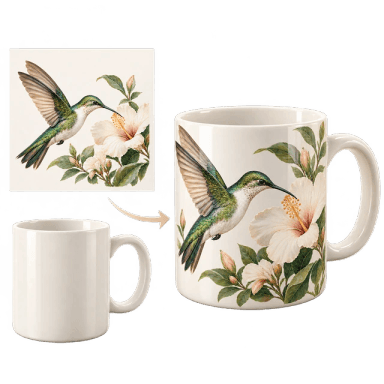
Открыть инструментПосмотрите, как ваш рисунок или знак выглядит на выбранном предмете.
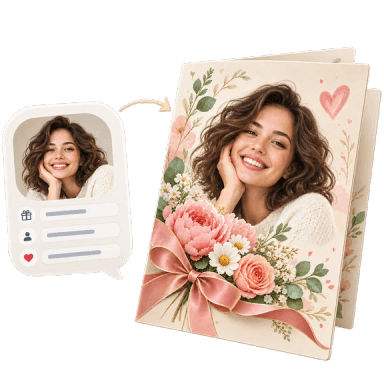
Открыть инструментОформите поздравление для конкретного адресата и повода.
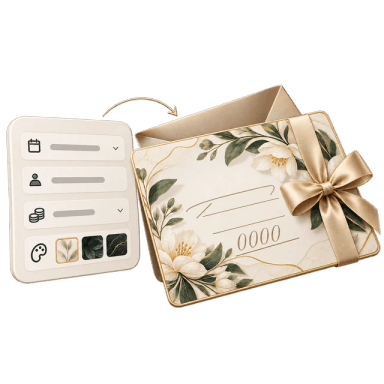
Открыть инструментСоздайте макет сертификата с именем получателя и указанным номиналом.
Открыть инструментСоберите визуальную концепцию постера по теме, тексту и формату.
Открыть инструментСоберите визуальный прайс из своих позиций, цен и пожеланий к оформлению.
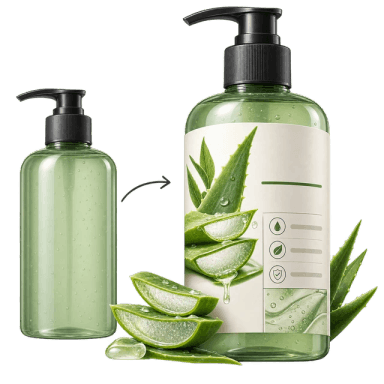
Открыть инструментСоберите концепцию этикетки с названием продукта и местом под маркировку.
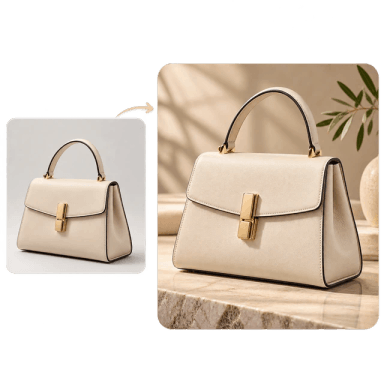
Открыть инструментПоместите продукт в подходящее окружение по стилю, референсу или описанию.
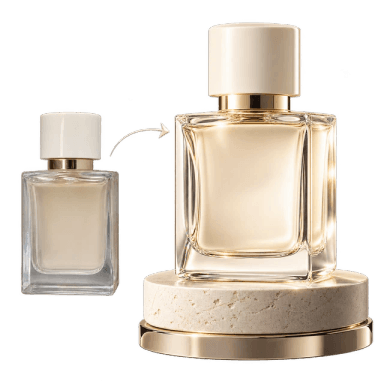
Открыть инструментПодготовьте предметный кадр для каталога или маркетплейса из своего снимка.
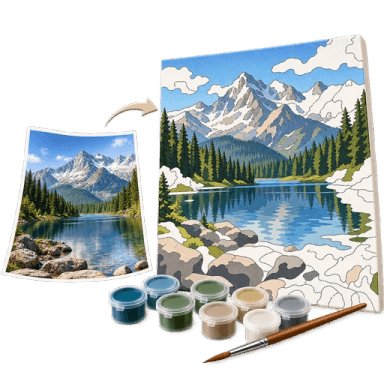
Открыть инструментПолучите контуры, пронумерованные области и палитру по фотографии.
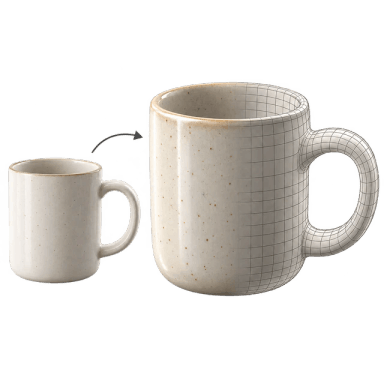
Открыть инструментПолучите картинку предмета с 3D-подачей. Это превью, а не файл OBJ или GLB.
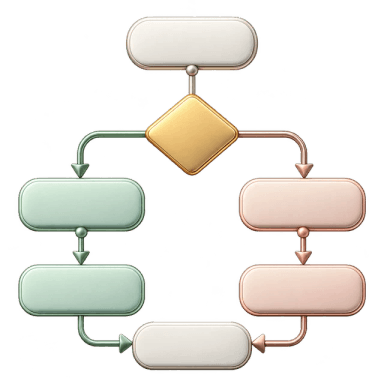
Открыть инструментИзобразите этапы, решения и связи в виде последовательной блок-схемы.
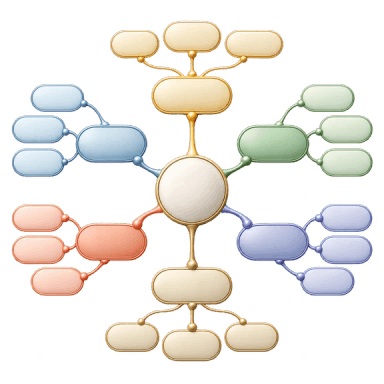
Открыть инструментПолучите изображение карты идей по теме и основным направлениям.
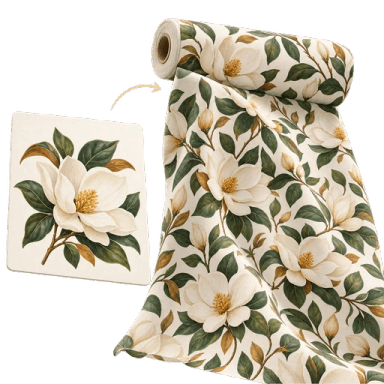
Открыть инструментСоберите повторяющийся мотив для ткани, упаковки или цифрового фона.
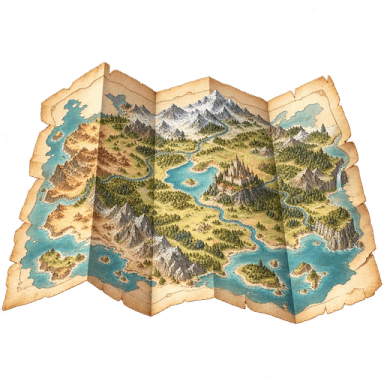
Открыть инструментПридумайте художественную карту мира с городами и природными зонами.
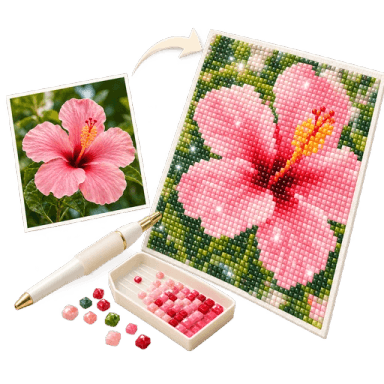
Открыть инструментПолучите сетку, символы и легенду страз как ориентир для алмазной мозаики.
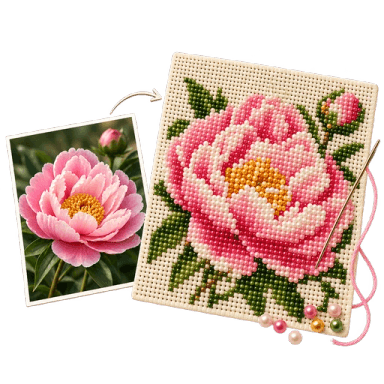
Открыть инструментПолучите ячейки, символы и лист-ключ как ориентир для вышивки бисером.
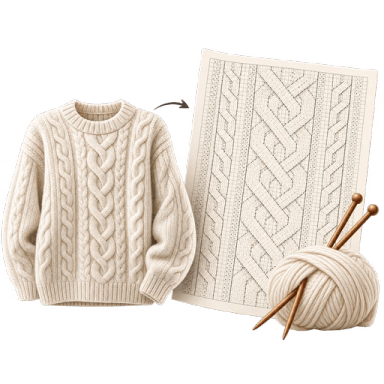
Открыть инструментПолучите цветовую сетку, символы и легенду как ориентир для вязания.
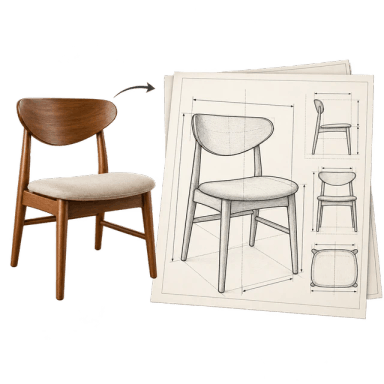
Открыть инструментПолучите схематичный вид объекта по силуэту. Размеры по снимку не вычисляются.
Открыть инструментНайдите нужное изменение по названию или категории. Иллюстрация показывает пример результата.
Откройте подходящий инструмент, загрузите исходные данные и настройте результат на его странице.
Сравните задачи инструментов. Стоимость и параметры обработки показаны перед запуском.
Начните с изменения, которое хотите получить: убрать лишний предмет, заменить фон, восстановить снимок или подготовить изображение товара. Введите задачу в поиск либо откройте список категорий. Поиск учитывает название, описание и категорию, поэтому можно искать по результату, а не по имени модели.
На карточке посмотрите иллюстрацию и короткое пояснение. Перейдите на его страницу: там находятся поля для исходных данных, параметры и условия запуска. Карточки служат для выбора; запуск выполняется на отдельной странице.
Каждая карточка отвечает за отдельное действие. Одни меняют конкретную деталь: цвет предмета, одежду, освещение или окружение. Другие удаляют объекты, дорисовывают края, стилизуют портрет либо создают новое изображение. Доступные действия смотрите в выбранной категории.
Если нужно сохранить человека или товар узнаваемым, укажите это в описании и меняйте по одному признаку. Например, замените окружение, сохранив силуэт и детали, и только потом переходите к цветокоррекции. Генеративная обработка может менять мелкие элементы исходника, поэтому итог стоит сравнить с загруженным кадром.
Категория ограничивает круг задач, а поиск уточняет выбор внутри него. Например, выберите редактирование и введите слово «фон». В списке категорий рядом с названием показано, сколько инструментов соответствует текущему поиску.
Если ничего не найдено, сократите запрос до одного действия или вернитесь к пункту «Все инструменты». Крестик в поисковой строке очищает текст, сохраняя категорию. В пустой выдаче кнопка «Сбросить фильтры» убирает оба ограничения.
Возьмите исходный файл с различимыми деталями: для портрета важны черты лица, для товара — контур, фактура и маркировка. По возможности используйте оригинал вместо скриншота или копии, несколько раз пересланной через мессенджер. Чем меньше исходных искажений, тем проще оценить изменения.
Формат, размер и количество вложений указаны возле поля загрузки. Не стоит заранее переводить все снимки в один формат: ориентируйтесь на требования конкретного поля.
Улучшение подходит, когда кадр выглядит тусклым, шумным или недостаточно чётким. Увеличение разрешения выбирают, когда изображению не хватает пикселей для нужного размера. Если мешает только один дефект, посмотрите отдельные задачи: убрать шум, размытие или блики.
При увеличении заметнее изменения волос, мелких надписей и текстуры относительно оригинала. Добавленные нейросетью детали не подтверждают, что именно так выглядел объект при съёмке. Для документов и материалов, где нужна точность, сохраняйте исходник для сравнения.
Раздел товаров и маркетплейсов объединяет задачи для предметных изображений. Сначала определите назначение кадра: показать вещь на нейтральном фоне, перенести её в интерьер или подготовить визуальную подачу. Подберите инструмент по этой цели и загрузите фотографию, на которой видны форма и особенности изделия.
После обработки сверьте оттенок, комплектацию, пропорции, этикетку и логотип с реальным товаром. Не переносите в карточку придуманные моделью свойства. Перед размещением отдельно проверьте актуальные требования площадки к фону, надписям, размерам и содержимому изображений: иллюстрация из каталога не означает автоматического соответствия этим правилам.
Удаление фона выбирайте, если нужен отделённый объект для дальнейшего монтажа. Замена нужна, когда предмет или человека следует сразу поместить в новое окружение. Это разные задачи, поэтому искать их удобнее по нужному конечному виду.
Если планируете накладывать вырезанный предмет на другой макет, проверьте прозрачность скачанного файла. JPEG не сохраняет прозрачный фон. Формат результата и доступные варианты сохранения уточняйте на странице обработки; не судите о них только по белой подложке в предпросмотре.
Для повреждённых снимков начните с реставрации, для чёрно-белых — при необходимости добавьте раскрашивание отдельным шагом. Если есть бумажный оригинал, отсканируйте его или сфотографируйте без бликов и перекоса, чтобы не смешивать повреждения фотографии с дефектами новой съёмки.
Сохраните необработанную копию. Модель восстанавливает утраченные участки предположительно: черты лица, оттенки одежды и фон могут отличаться от исторического оригинала. Получившийся вариант подходит для визуального восстановления, но не заменяет достоверный архивный источник.
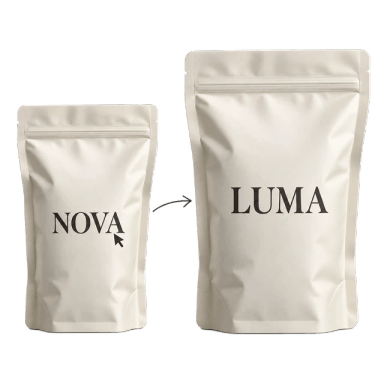
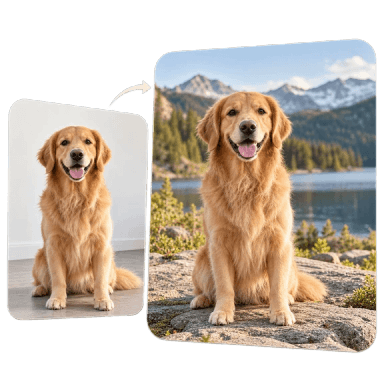
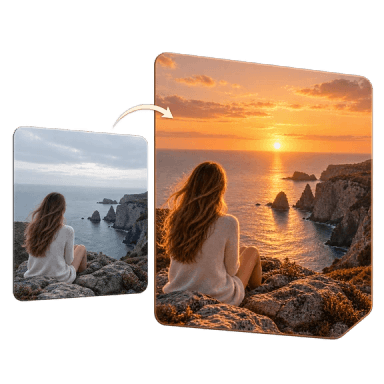
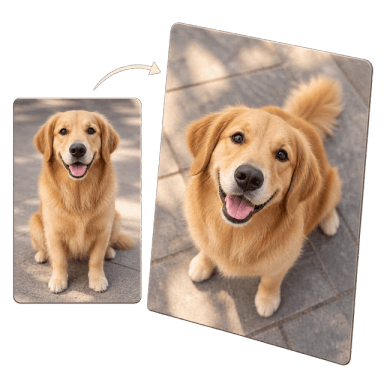
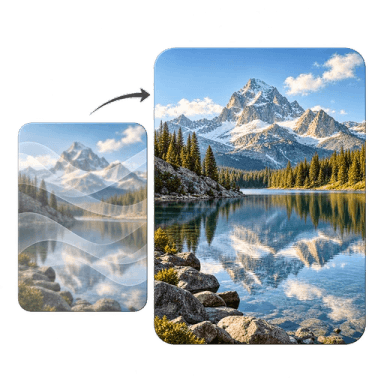
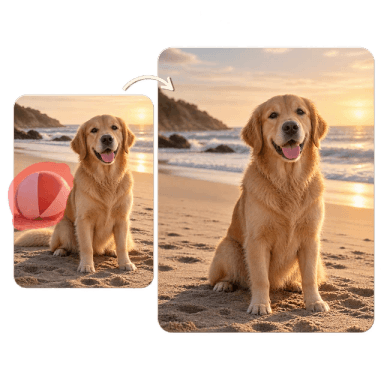
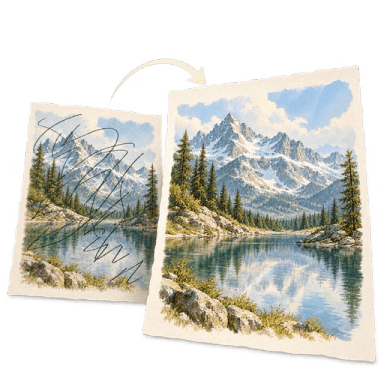
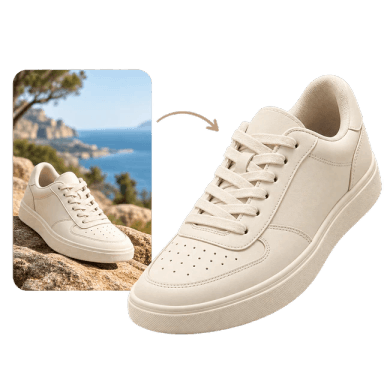
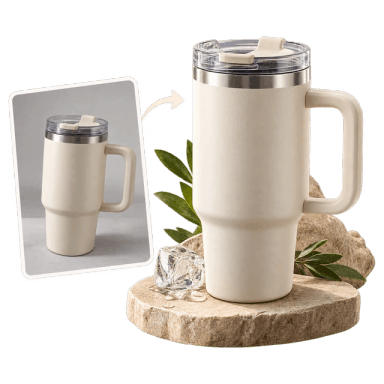
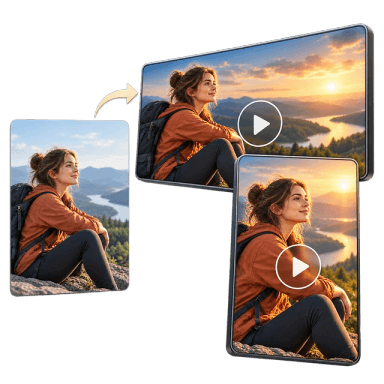
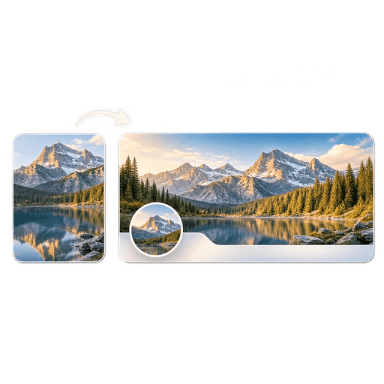
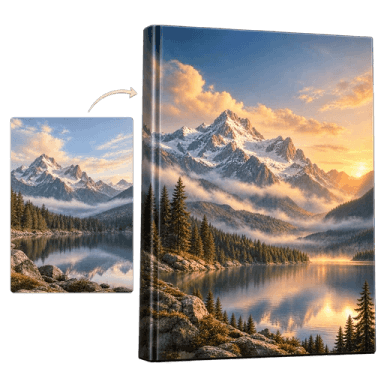
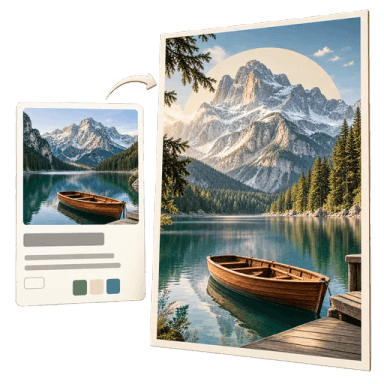
Иллюстрация показывает тип преобразования: что было на входе и какой вид изменения можно получить. Она не является заранее подготовленным ответом для любого снимка. На итог влияют загруженное изображение, формулировка задания и параметры, доступные в форме запуска.
Если изменилось слишком много, уточните, что нужно сохранить: лицо, положение предмета, надпись или освещение. Вместо общей просьбы «сделай красиво» опишите один проверяемый результат. После каждого шага сравнивайте его с исходником, прежде чем продолжать.
Перед запуском посмотрите стоимость рядом с параметрами. Расход зависит от задачи и выбранных настроек; каталог не устанавливает единую цену для всех карточек.
До запуска убедитесь, что добавлены нужные файлы и выбран подходящий вариант результата. Если система показывает ошибку загрузки, сначала проверьте требования поля и сообщение об ошибке. При обращении в поддержку укажите название инструмента и время попытки, чтобы можно было найти нужный запуск.
Да, результат одного действия можно использовать как исходник следующего, если формат подходит для следующего действия. Например, сначала отделить товар от окружения, затем подготовить фон для него. Сохраняйте промежуточные версии, чтобы вернуться к удачному шагу без повторения всей цепочки.
Для визуальной схемы нескольких действий можно использовать воркфлоу и доступные в нём ИИ-инструменты. При соединении нод проверяйте совместимость входа и выхода: изображение передают в поле для изображения, а текстовое описание — в текстовое.