Вырезать объект с фото онлайн — кистью на прозрачный фон

Загрузите фотографию, закрасьте нужный объект кистью — ИИ отделит его от окружения и подготовит слой с прозрачным фоном.

Точное выделение

Кистью отметьте предмет целиком — ИИ поймёт границы отделения.

Чистые края

Форма и контур объекта сохраняются без цветной каймы и ореолов.

Прозрачный фон

Результат готов для макета, каталога или другого фона.

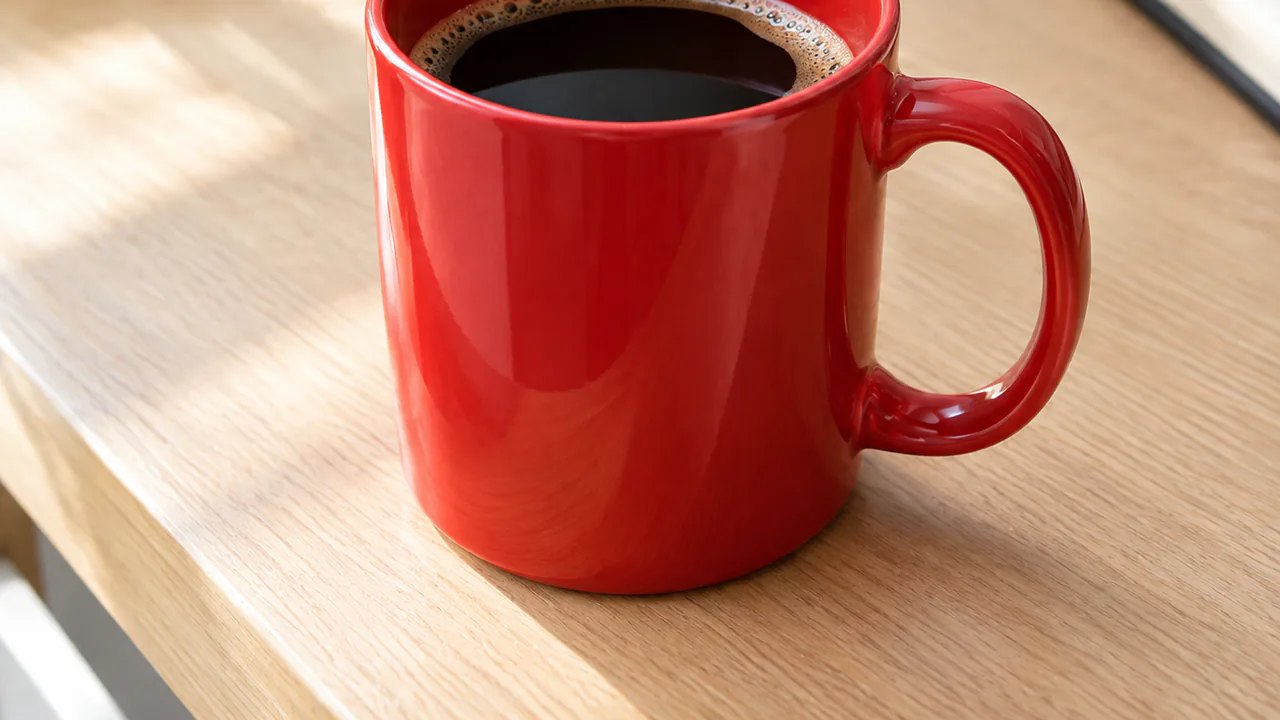
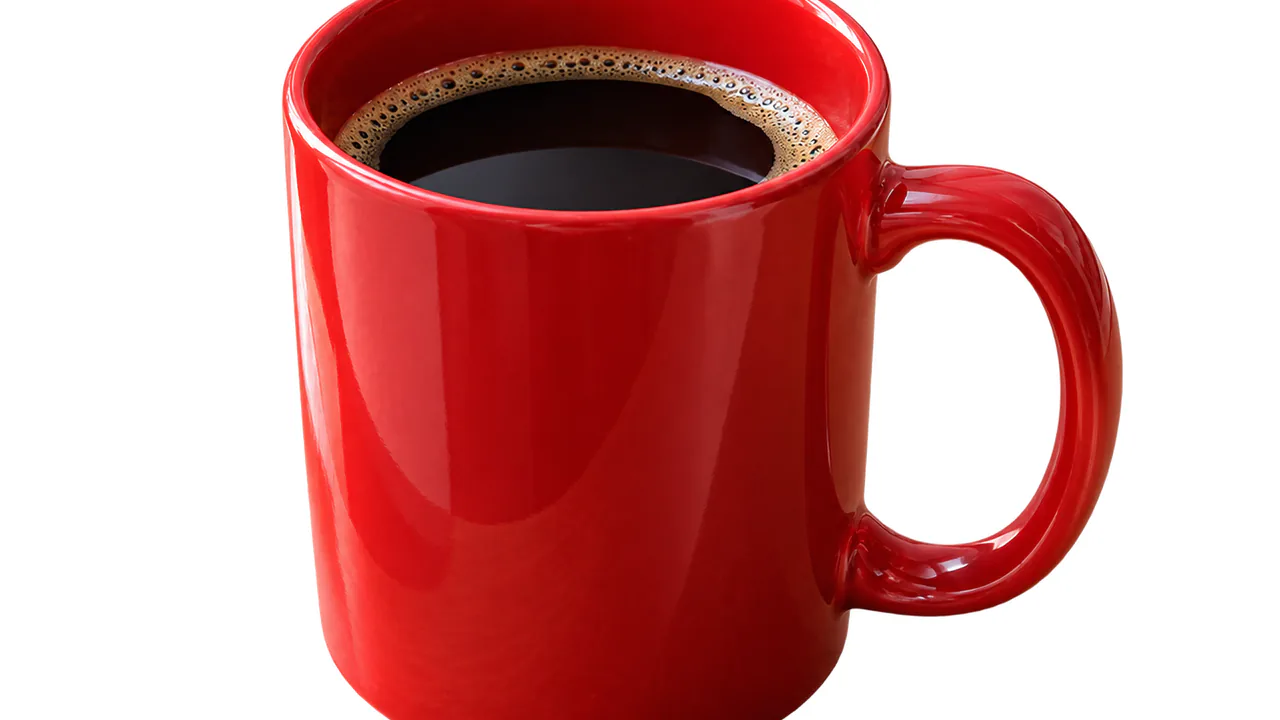
Красная кружка после вырезания

Как вырезать объект с фото онлайн кистью

Загрузите снимок и закрасьте нужный фрагмент. Сервис отделяет отмеченную область и убирает фон, сохраняя объём, блики и фактуру самого предмета.

Справа кружка после обработки: стол исчез, кружка осталась узнаваемой. Так готовят слой для каталога или макета без ручной обтравки.

Поле уточнения необязательно. Кратко опишите край или отверстие в ручке, если контур сложный.

История запусков помогает сравнить несколько попыток подряд и выбрать удачный контур.
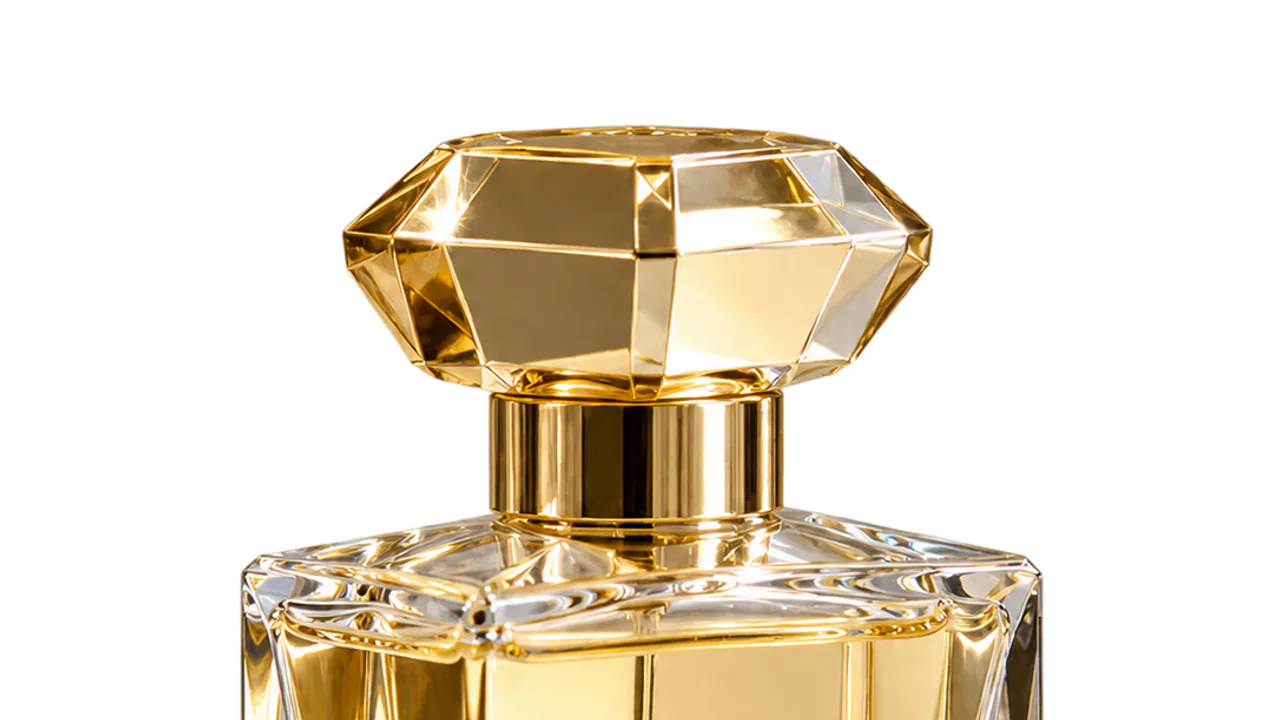
Флакон духов после вырезания

ИИ выделить объект на фото: где вести кисть

Проведите по всей границе и слегка захватите контур. Узкое выделение оставляет куски фона, слишком широкое срезает нужные детали.

Слева флакон после отделения от мрамора: бутылочка и крышка на месте. Проверьте просветы и тонкие края — если фон внутри тоже должен исчезнуть.

Сверяйте итог на полном размере, а не только в превью формы.
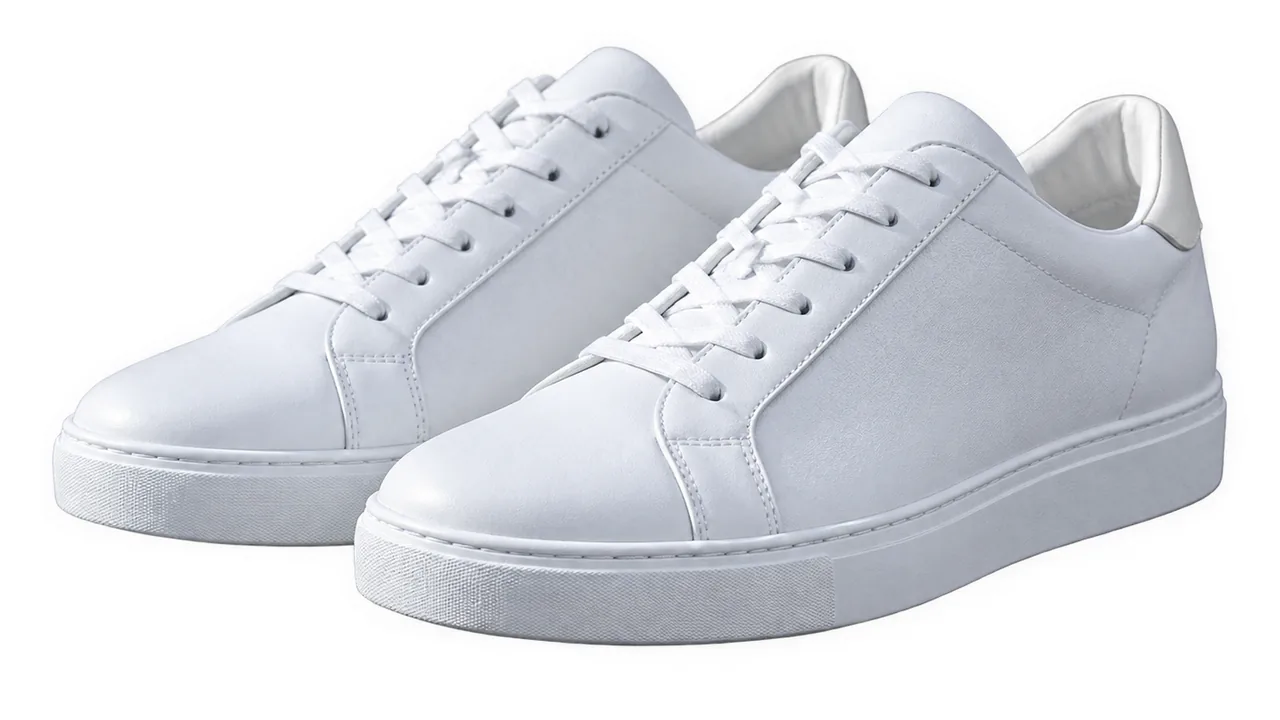
Вырезать предмет с фото нейросеть: два бытовых кадра

Один запрос — одна деталь. Ракурс и пропорции совпадают с исходником.
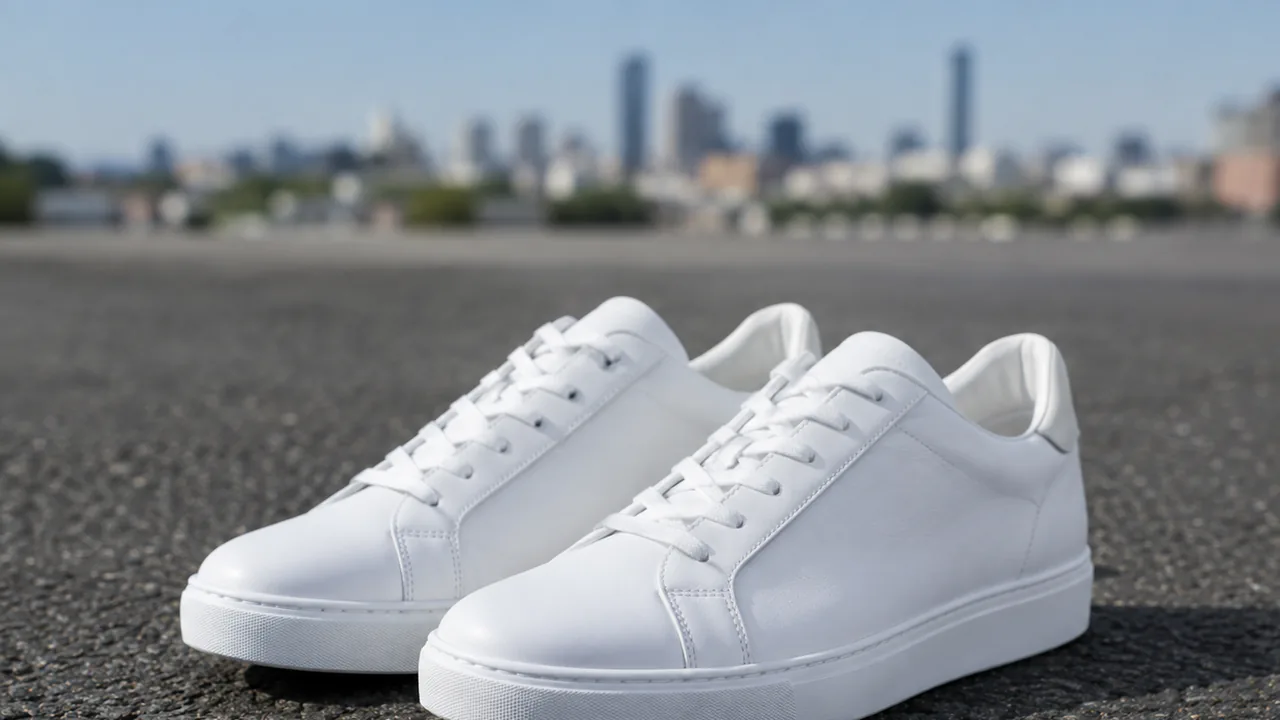
Белые кеды после вырезанияДо — кеды на асфальтеПосле — вырезанные кеды

Потяните разделитель, чтобы сравнить кадры
Кеды: чистая пара без асфальта

Шнурки, подошва и угол съёмки на месте. Городской фон снят — удобно ставить пару на новый фон витрины.
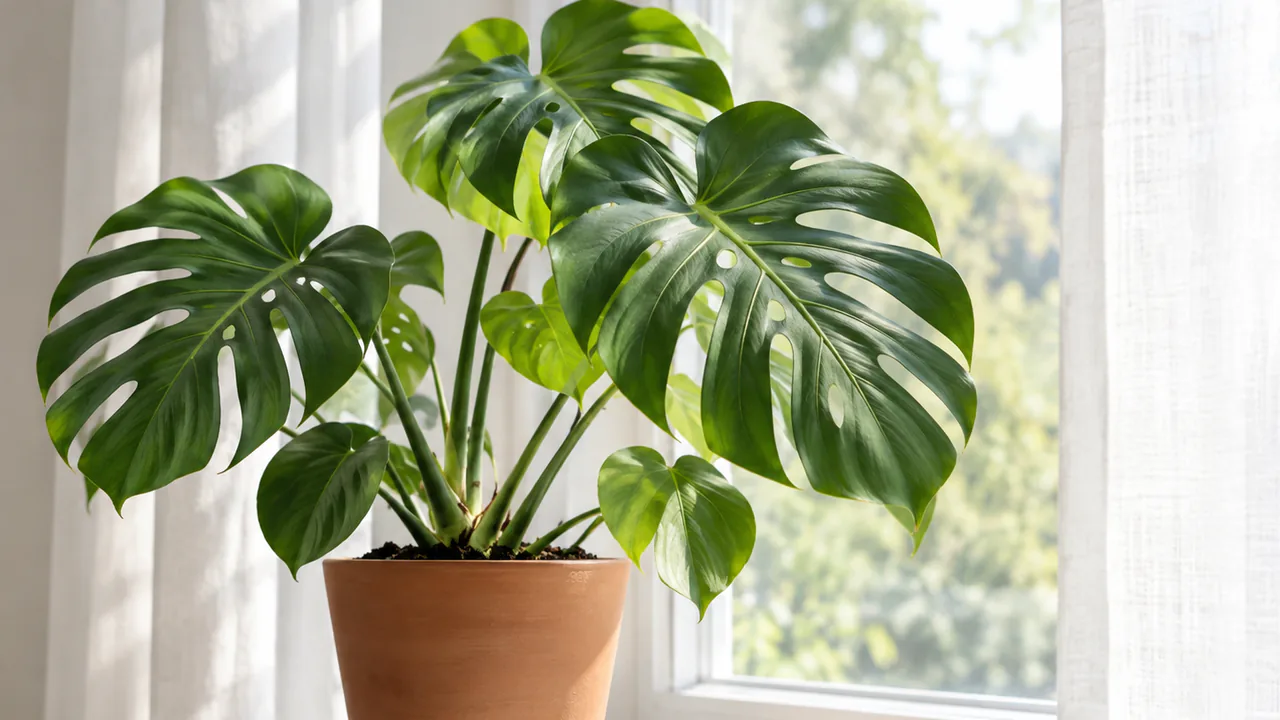
Монстера после вырезанияДо — растение на окнеПосле — вырезанное растение

Потяните разделитель, чтобы сравнить кадры
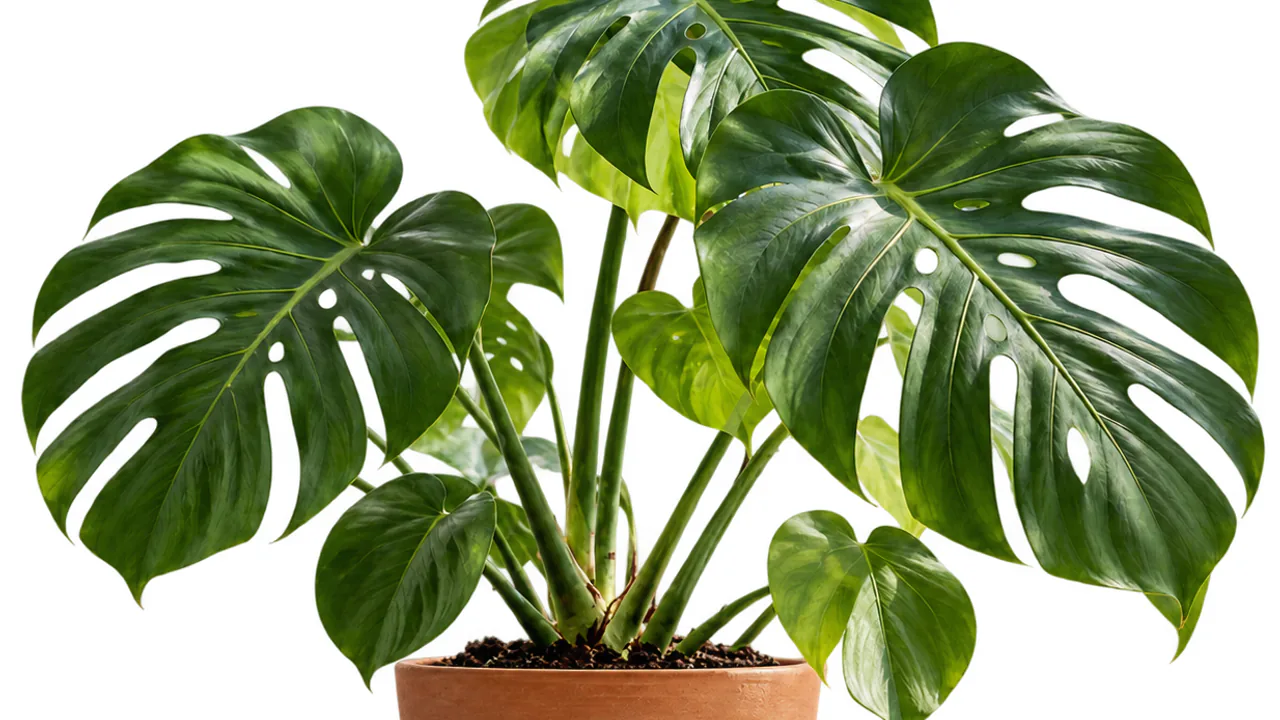
Монстера: растение и горшок вместе

Листья и терракота свои. Подоконник и шторы убраны; сложные края листьев смотрите на увеличении.

Четыре шага до готового слоя

Один файл, кисть и один запрос к модели — без лишних настроек.
  1. Добавьте снимок

    JPG, PNG или WebP до 20 МБ. Лучше, когда нужное хорошо видно целиком и не обрезана краем кадра.
  2. Закрасьте силуэт

    Отметьте область полностью. Ошибку можно отменить, очистить и провести заново.
  3. При желании уточните

    Коротко напишите, что сохранить, или попросите чистые края. Поле можно оставить пустым.
  4. Сверьте и скачайте

    Сравните до и после, осмотрите границу на 100% и сохраните нужный формат.

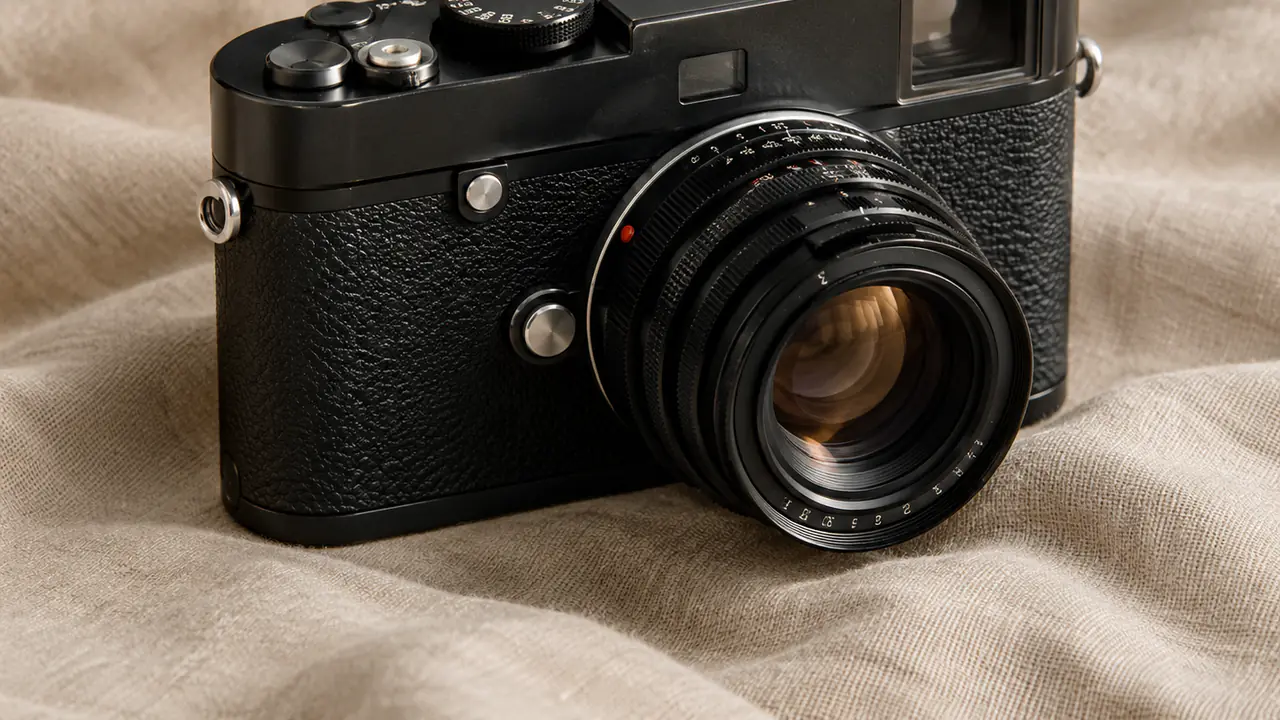
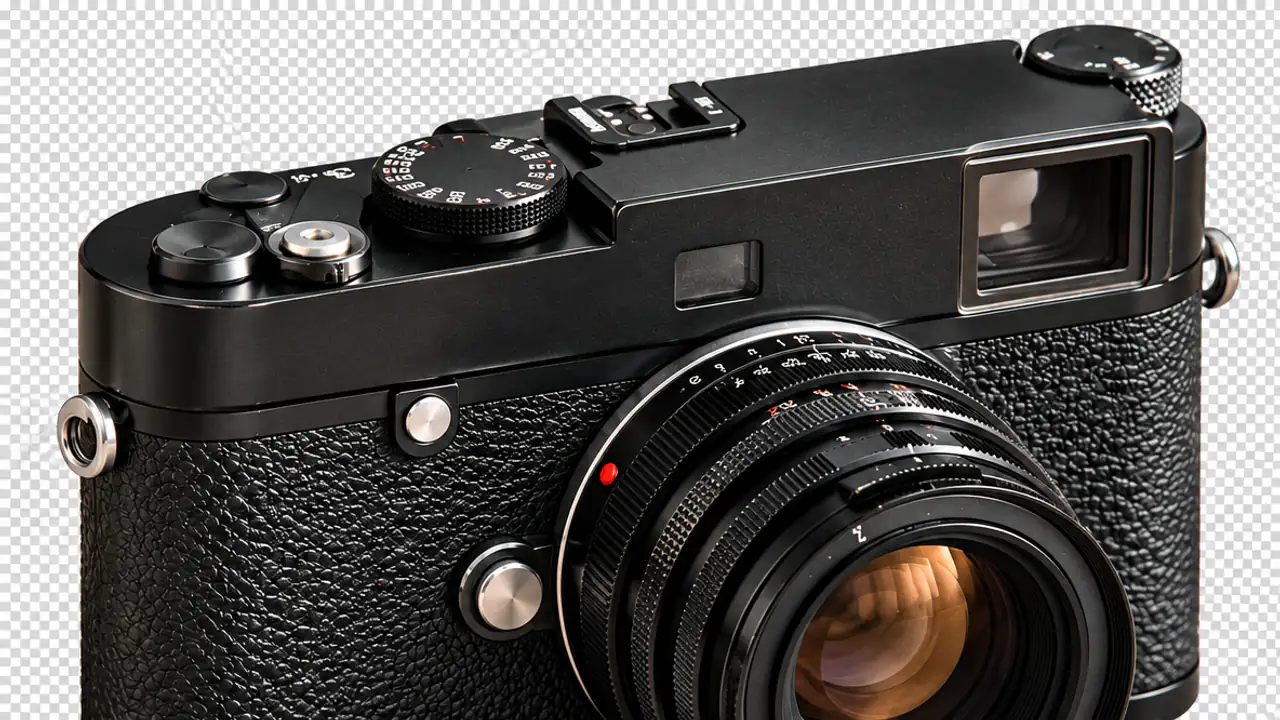
Камера: отделение от ткани на ползунке

Потяните разделитель и сравните корпус, объектив и исчезнувший лён.
Винтажная камера после вырезанияДо — камера на льнеПосле — вырезанная камера

Потяните разделитель, чтобы сравнить кадры
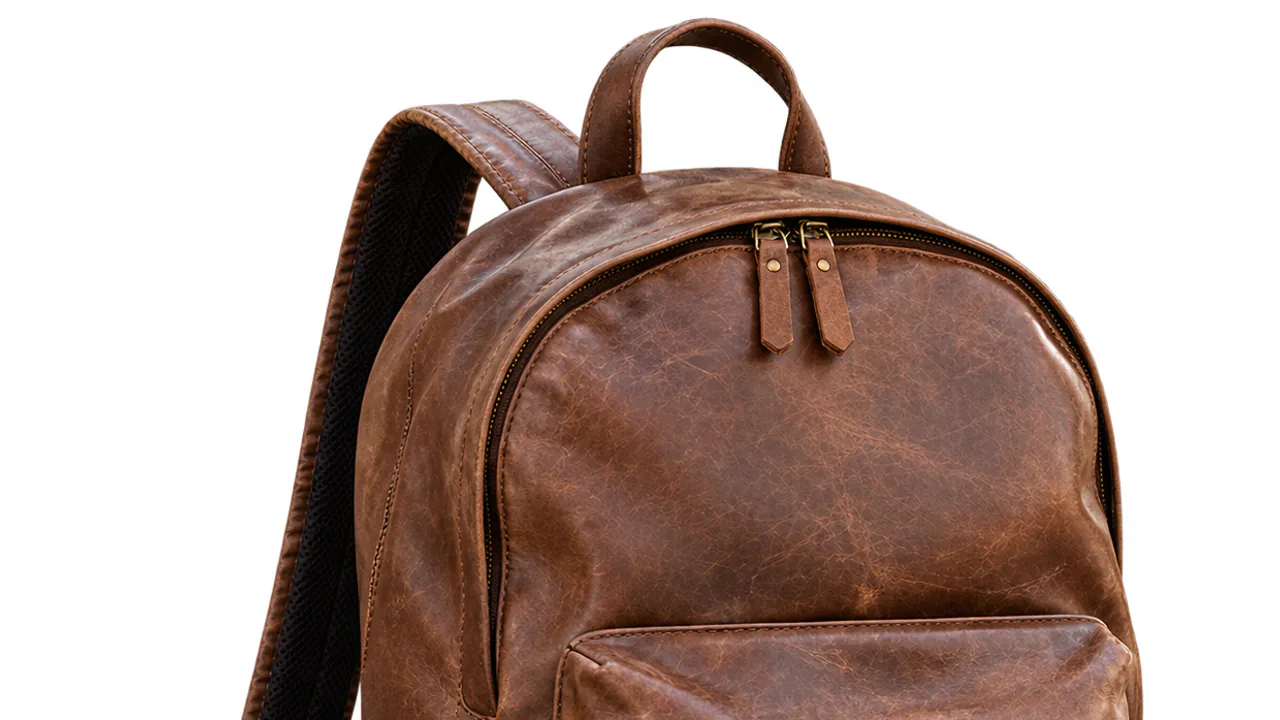
Кожаный рюкзак после вырезания

Что обязано совпасть после отделения

Тот же предмет, тот же угол съёмки, те же блики. Уходит только фон: края без цветной каймы.

Слева рюкзак после отделения от скамейки. Если вид «поплыл» или оттенок кожи другой — сузьте выделение и повторите.

На сильно размытых кадрах и при перекрытии чужими элементами итог хуже предсказуем.

Скачивайте результат только после проверки краёв на увеличении.

Когда отделение работает хуже

Честные границы, без обещаний идеала на каждом файле.

Слабый контраст

Если объект почти сливается с фоном по цвету, граница может остаться рваной.

Тонкие элементы

Усики растений и прозрачные блики на пёстрой сцене требуют аккуратной кисти.

Перекрытие кадра

Чужие предметы на переднем плане мешают чистому отделению — лучше выбрать другой исходник.

Права на снимок

Сервис не заменяет юридическую проверку прав и не обещает безупречный край на любом исходнике.

Стоимость и тарифы

Цена видна в форме до отправки. Новый файл или другое выделение считаются отдельно.
Частые вопросы

1

Нужно ли писать пояснение?

Нет, достаточно кисти. Текст помогает, если в кадре несколько похожих элементов или важен чистый край.
2

Какой файл получится?

Готовый слой без прежнего фона. Для макетов удобнее PNG с прозрачностью, если формат есть в меню.
3

Почему остался кусок фона?

Часто выделение не покрыло всю область или просвет внутри. Дорисуйте область и повторите.
4

Сохранится ли вид?

Да: тот же вид и ракурс. Если вид изменился, сузьте кисть и не захватывайте лишний фон.
5

Чем это отличается от удаления лишнего?

Здесь оставляют выделенное и снимают окружение. При удалении наоборот — выделенное исчезает, фон восстанавливается.
6

Какие форматы принимаются?

JPG, JPEG, PNG и WebP до 20 МБ. Лучше исходник без сильного сжатия и с нужным кадром целиком.