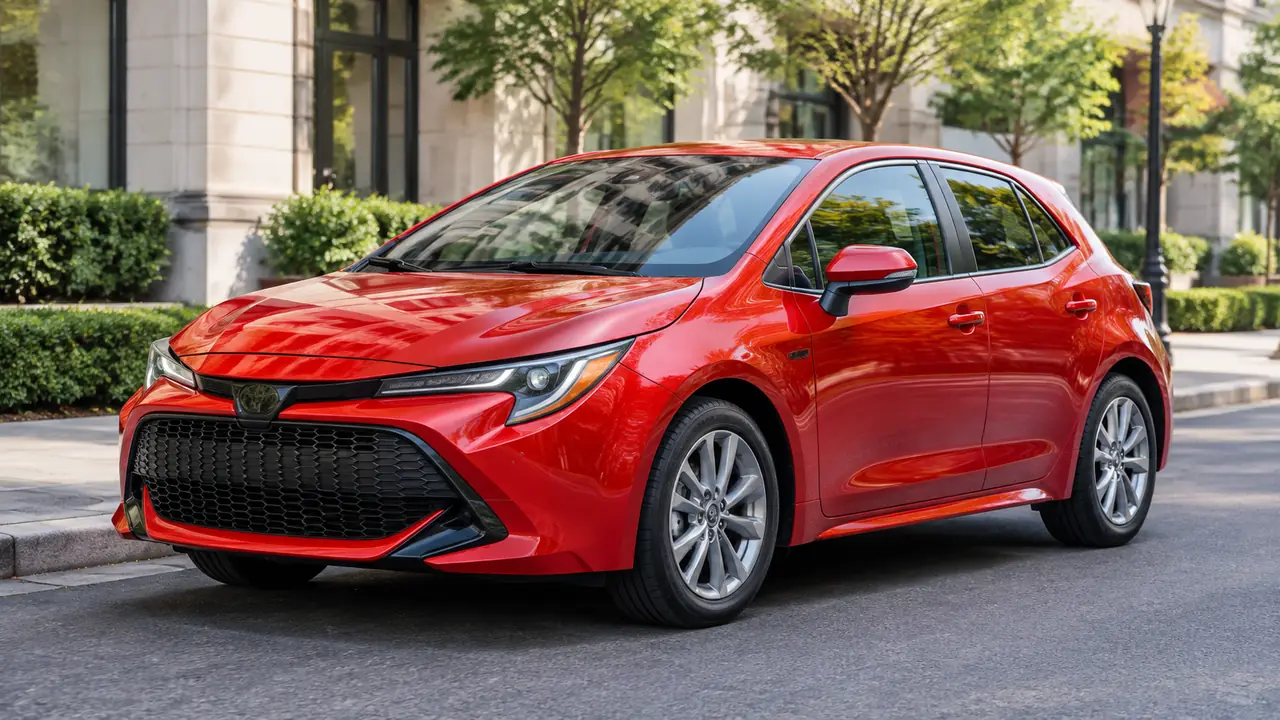
Изменить цвет объекта на фото онлайн — только выделенный предмет, сцена та же

Загрузите фото, выделите предмет кистью и опишите цвет — ИИ перекрасит только объект, сцена останется той же.

Точное выделение

Кистью отметьте поверхность — соседние вещи и фон останутся без правок.

Цвет из палитры

Нативный color picker в параметрах — тот же, что в «Добавить текст на фото». Промпт может уточнить материал.

До и после

Сравните результат с исходником на первом экране и в примерах.
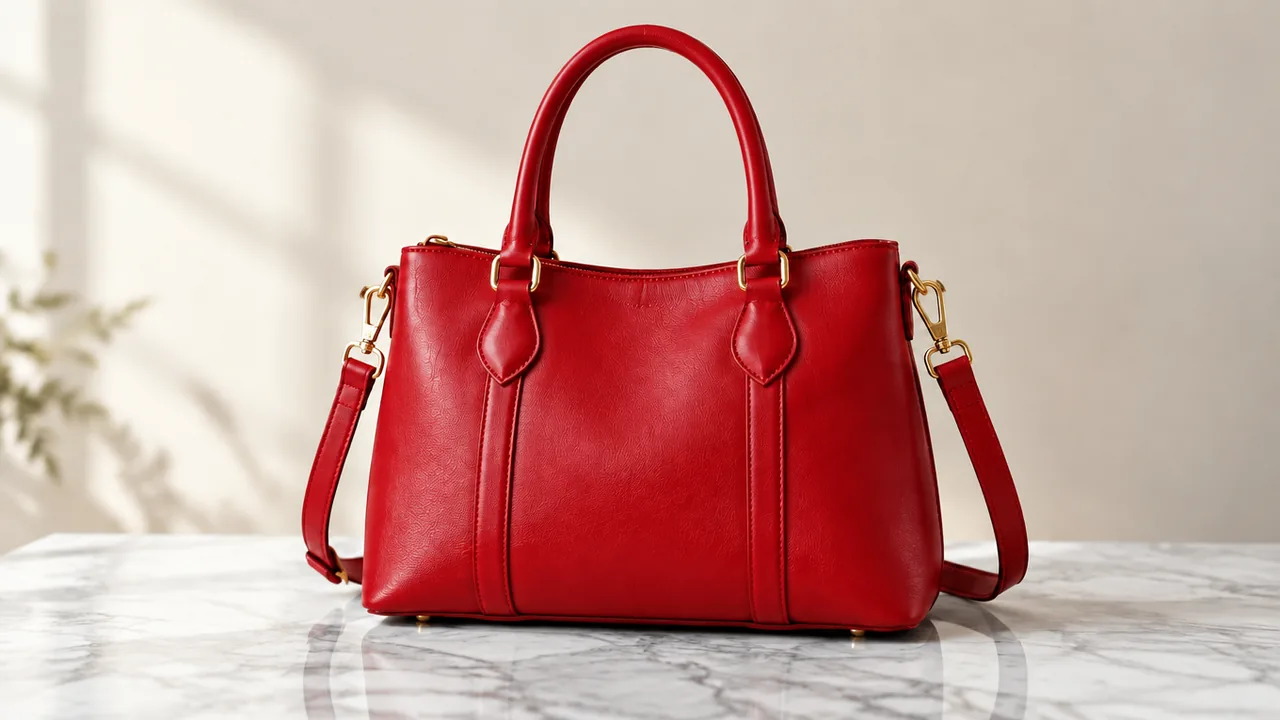
Сумка после смены тона на красный

Как подобрать новый тон на снимке без смены окружения

Сервис помогает, когда кузов, обивка или посуда уже стоят удачно в кадре, а оттенок спорит с фоном. Вы загружаете один снимок, выделяете участок и кратко описываете желаемый тон — GPT Image 2.5 перекрашивает поверхность, оставляя ракурс и соседние детали на месте.

Справа — сумка, уведённая в красный. Фактура кожи и блики читаются как на исходнике; меняется только окраска. Это визуальная примерка для карточки товара и интерьера, а не обещание физической покраски в мастерской.

Если рядом несколько ярких деталей, уточните «только сумка» или «не трогай стол» — иначе алгоритм берёт основной заметный элемент.

Четыре действия до готового оттенка

Маршрут с локальным изменением. Цвет задаётся текстом — отдельной палитры стилей на странице нет.

Добавьте снимок

Цель должна быть резкой. JPG, PNG или WebP — до 20 МБ.

Выделите участок

Закрасьте поверхность, которую нужно перекрасить. Остальное оставьте нетронутым.

Опишите оттенок

Короткая ремарка вроде «тёмно-синий матовый» или «бордовый как вино».

Сверьте якоря и сохраните

Ракурс, фон и детали вне маски совпадают с загрузкой? Тогда скачивайте файл.

Изменить цвет объекта на фото: две пары до и после

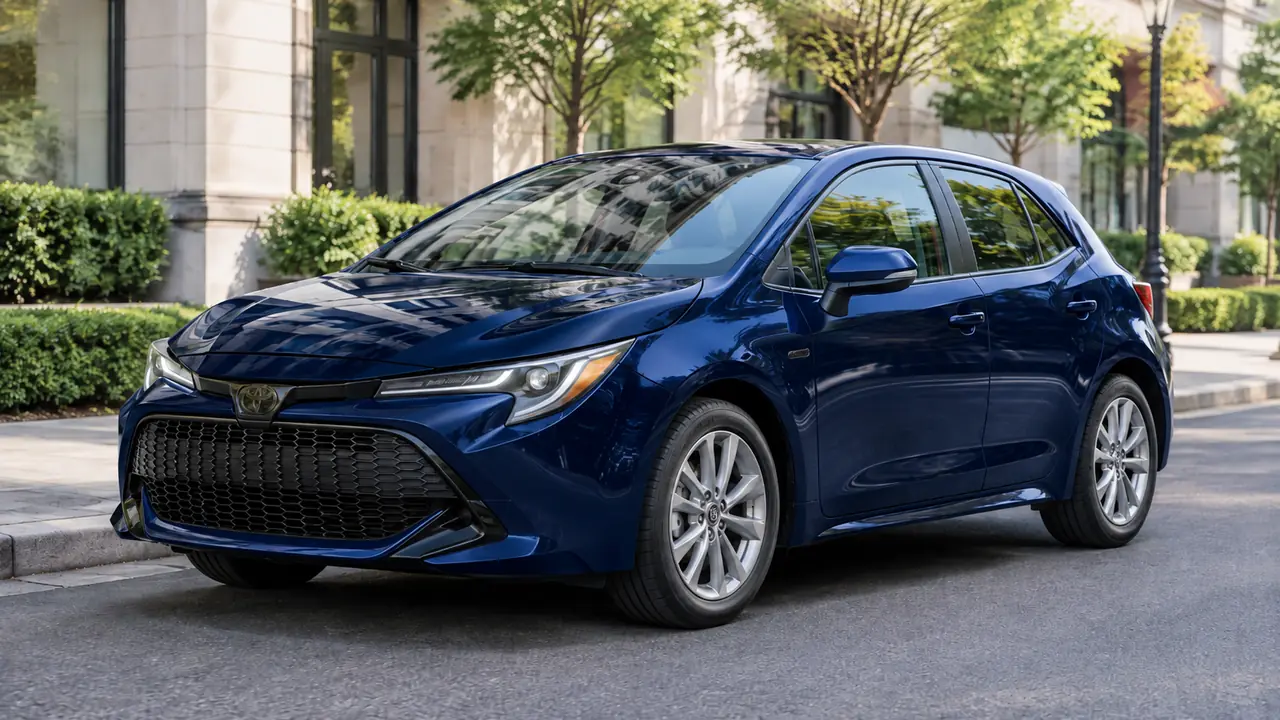
Автомобиль и диван с primary-маршрута sunburst. Сначала смотрите на сцену, потом на целевой тон.
Тёмно-синий автомобиль послеБылоТёмно-синий

Потяните разделитель, чтобы сравнить кадры
Красный кузов уходит в тёмно-синий

Тот же ракурс и асфальт. После запуска меняется только лак — удобно для черновика каталога.
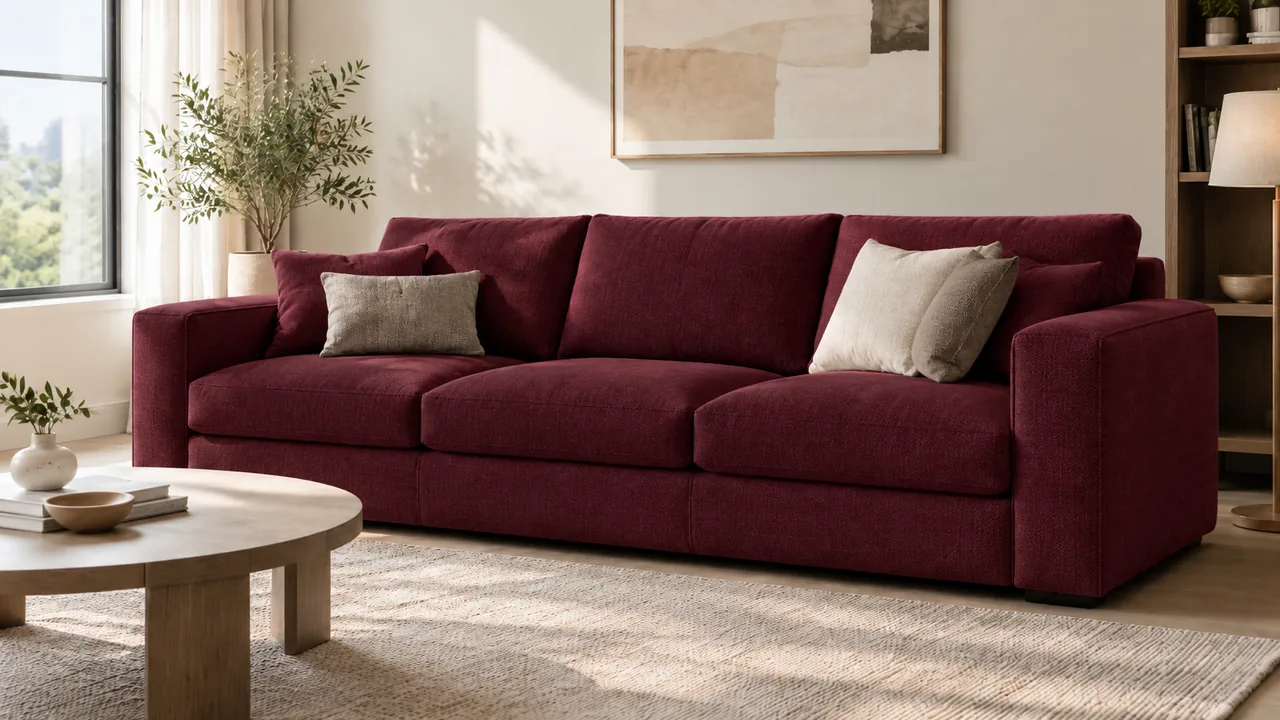
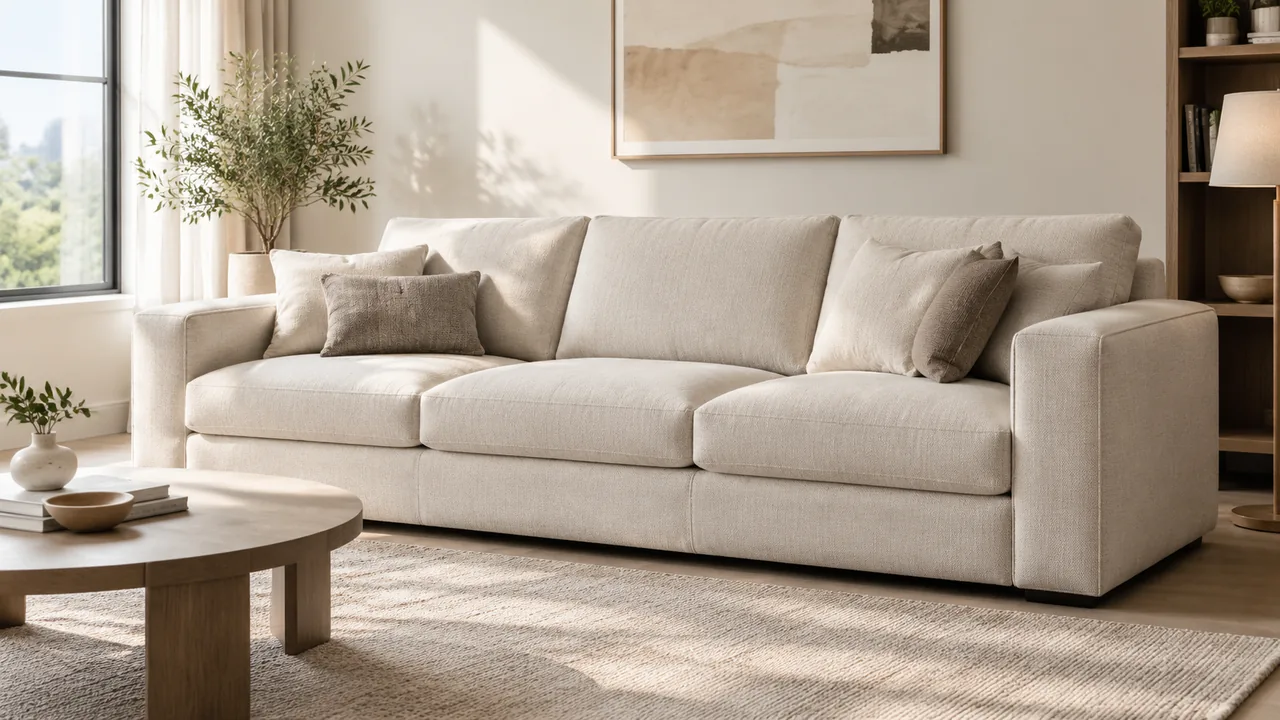
Бордовый диван послеБылоБордовый

Потяните разделитель, чтобы сравнить кадры
Бежевая обивка становится бордовой

Окно, стол и стены без правок. Меняется ткань дивана — подходит для примерки палитры гостиной.
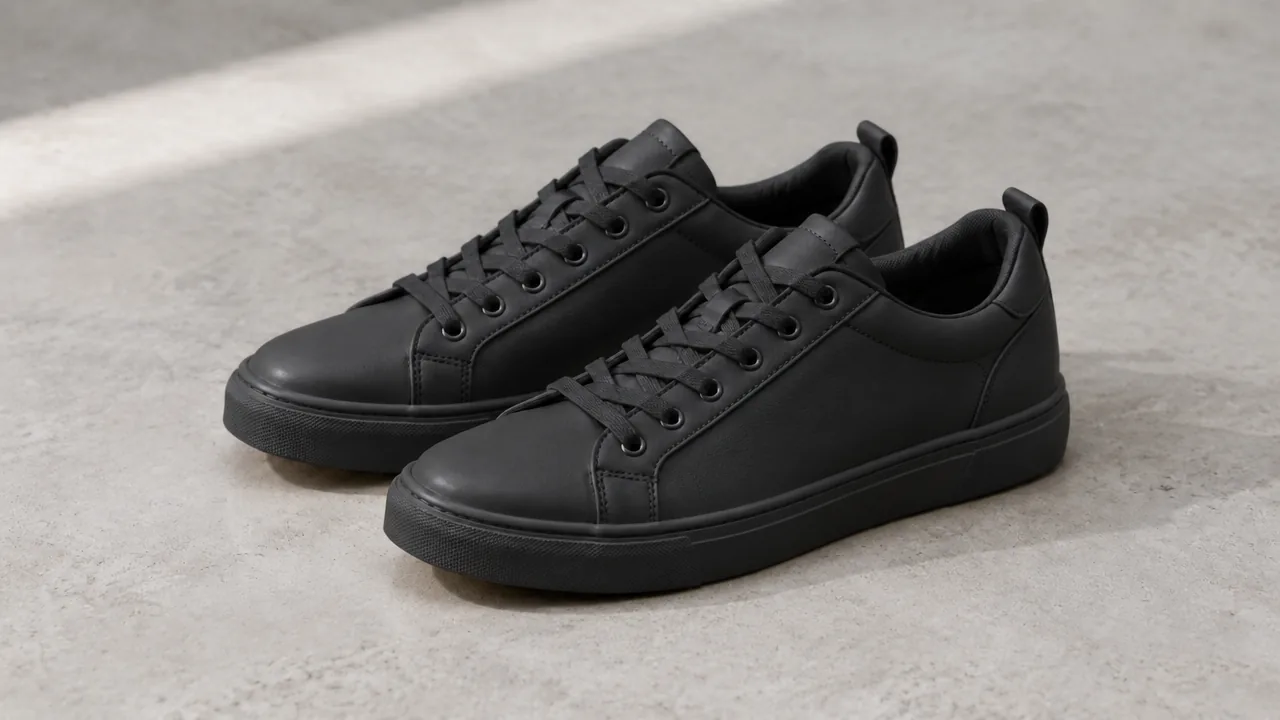
Чёрные кроссовки после локального изменения

Что обязано совпасть после смены тона обуви

После запуска проверьте шнурки, подошву и тень на полу. Если сдвинулся ракурс или «поплыла» фактура — это брак identity lock, а не удачный вариант.

Выделите только верх обуви: бетон и фон снаружи кисти не должны получить новый тон. Так же поступайте с кузовом или стенной краской — одна зона за проход.
Чеклист приёмки готового результата

Четыре проверки важнее яркости превью. Пройдите их до экспорта файла.

Граница зоны

Новый тон только внутри кисти. Соседние детали и фон без подтёков.

Сцена 1:1

Ракурс, кадрирование и освещение совпадают с исходным снимком.

Фактура поверхности

Блики, шероховатость и тени читаются как на исходнике.

Чистый кадр

Нет рамок, водяных знаков и служебных меток в готовом файле.

Изменить цвет объекта на фото онлайн ползунком сравнения

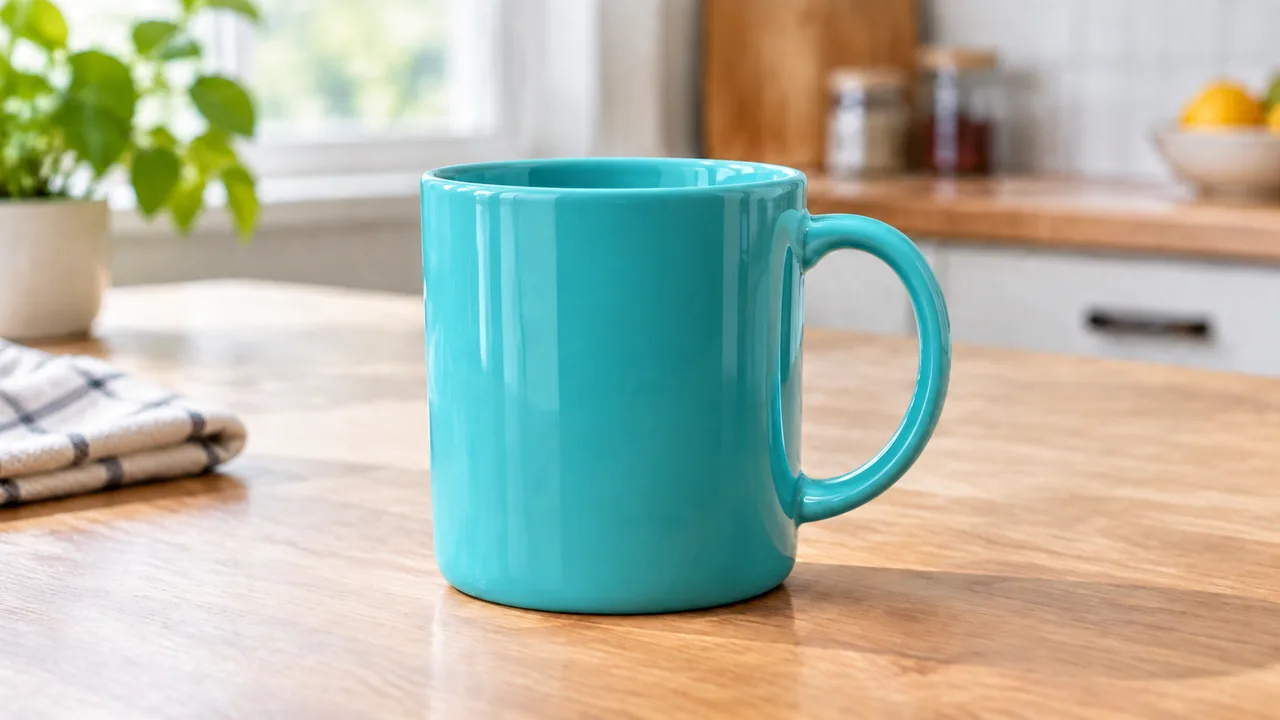
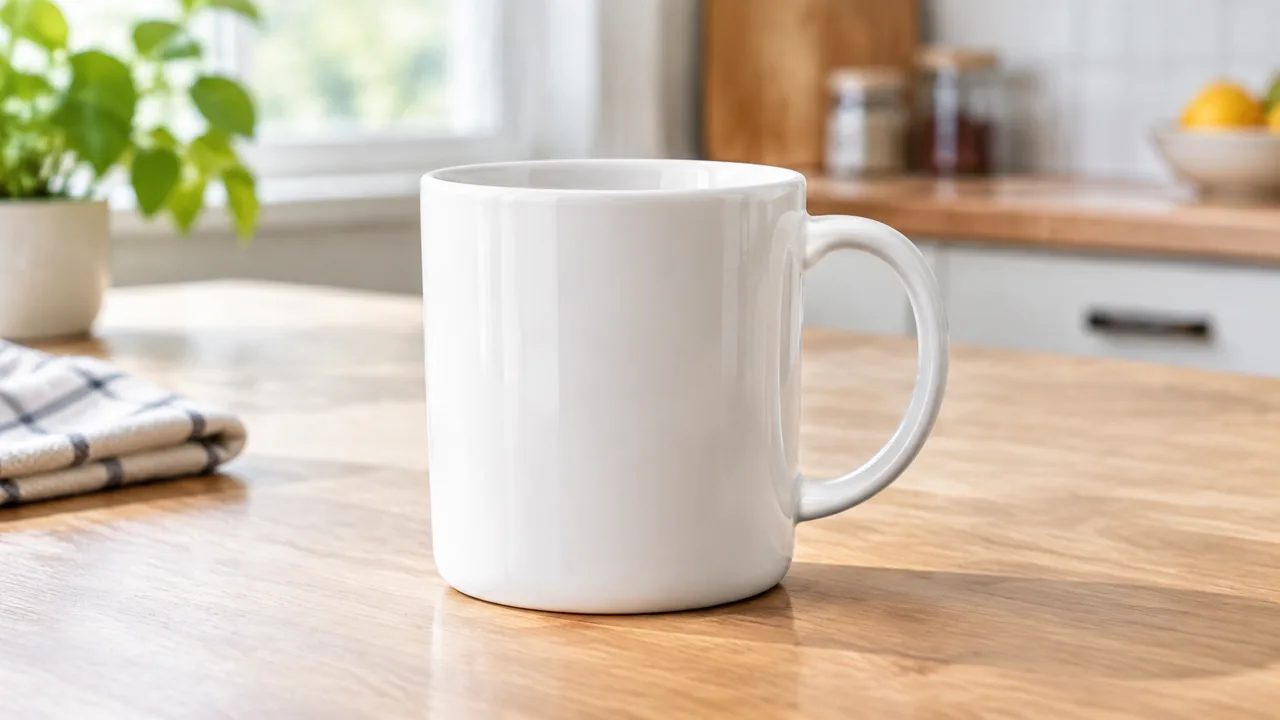
Проведите по кадру: слева белая кружка, справа бирюзовая после primary-маршрута. Отметка ограничивала только посуду.
Бирюзовая кружка послеБылоБирюзовый

Потяните разделитель, чтобы сравнить кадры
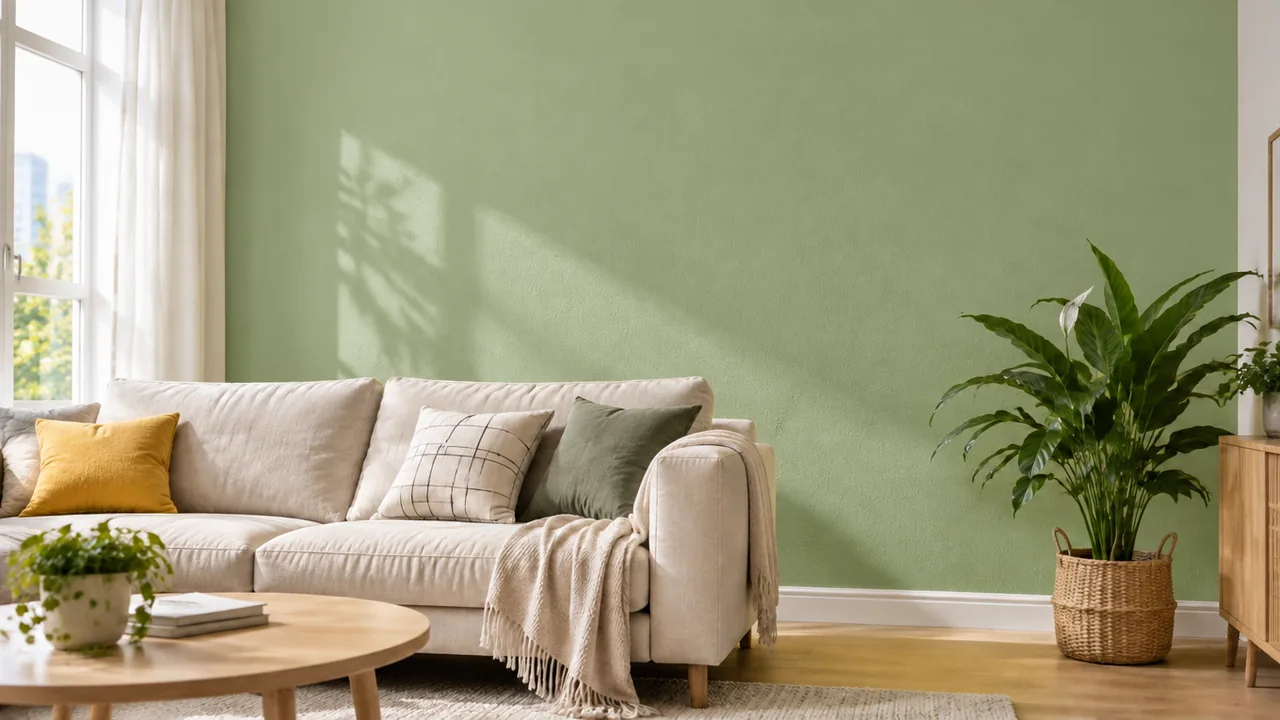
Акцентная стена шалфейного тона

Шалфейная стена вместо солнечного жёлтого

Формулировка «шалфейный» переводит акцентную плоскость в спокойный зелёный. Диван и растение за пределами отметки не получают новый тон — удобно для черновика ремонта.

Для мебели укажите «бордовый» или «графитовый». Для мелкой посуды подойдут «бирюзовый» и «коралловый». Качество 1K хватает для проверки; 2K и 4K берите под печать и крупный кроп.

Стоимость и тарифы

Кредиты списываются только после успешного запуска. Пакеты и цена по выбранному качеству 1K, 2K или 4K подтягиваются автоматически при открытии страницы — без скрытых доплат за просмотр примеров.
Частые вопросы о смене тона на снимке

1

Как поменять тон предмета на снимке и сохранить сцену?

Загрузите снимок, выделите участок и опишите оттенок в текстовом поле. Перед скачиванием сверьте ракурс, фон и детали вне целевой зоны с исходником.
2

Нужно ли всегда рисовать область?

Локальное выделение предпочтительно для точного попадания. Без неё модель ориентируется на текстовое уточнение или самый заметный элемент — для сложных кадров лучше обвести зону.
3

Можно ли обработать несколько элементов сразу?

За один запуск удобнее одна зона. Для второго элемента сделайте новый проход или уточните оба в тексте и расширьте область.
4

Как нейросеть задаёт новый тон без палитры?

Оттенок задаётся текстом: напишите тон, насыщенность и фактуру. Отдельной библиотеки стилей на этой странице нет.
5

Какое качество выбрать: 1K, 2K или 4K?

Для проверки достаточно 1K. Для печати и крупного кропа берите 2K или 4K — цена подтянется автоматически.
6

Поменять цвет предмета на фото ии — просмотр примеров бесплатный?

Примеры открыты без списания. Кредиты уходят только когда вы запускаете обработку своего файла.