Удалить человека с фотографии онлайн с помощью ИИ и нейросети

Загрузите фотографию, выделите лишнего человека кистью — ИИ удалит его и восстановит фон, сохранив остальных людей и композицию.

ДоПример исходного изображения
ПослеПример готового результата
Стоимость: 4 350 токенов (~3.39 ₽)
Точное выделение

Кисть показывает, какого человека, предметы и тень нужно убрать.

Остальные остаются

Лица, позы и одежда людей за пределами выделения сохраняются.

Фон восстанавливается

ИИ продолжает линии, фактуру, свет и перспективу по окружению.

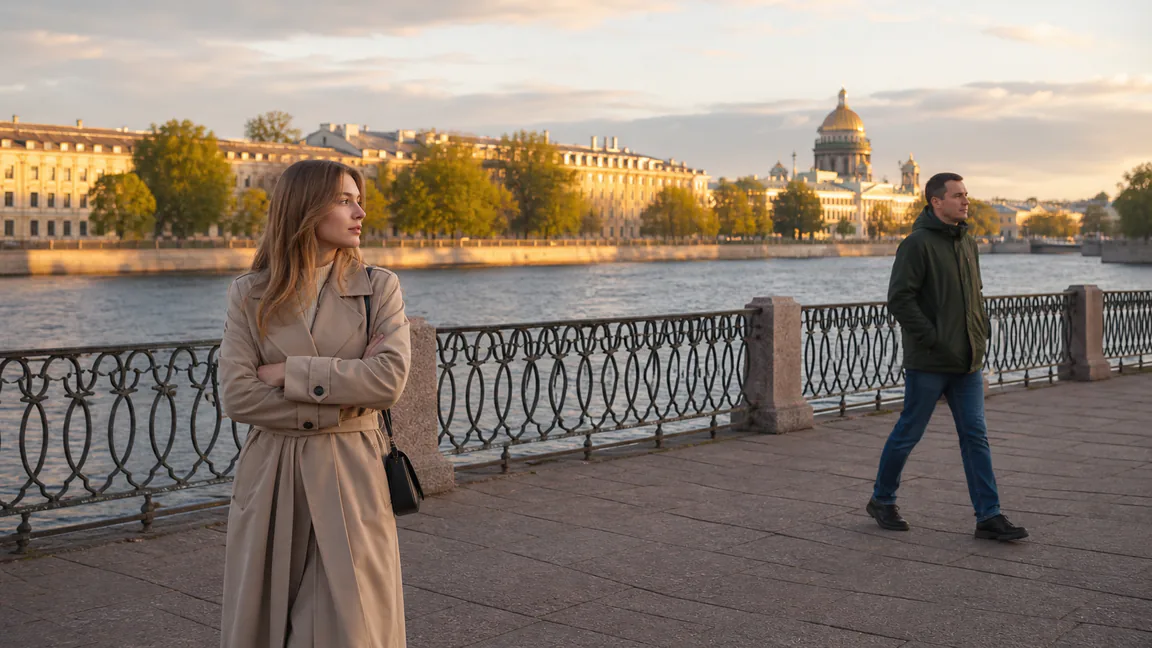
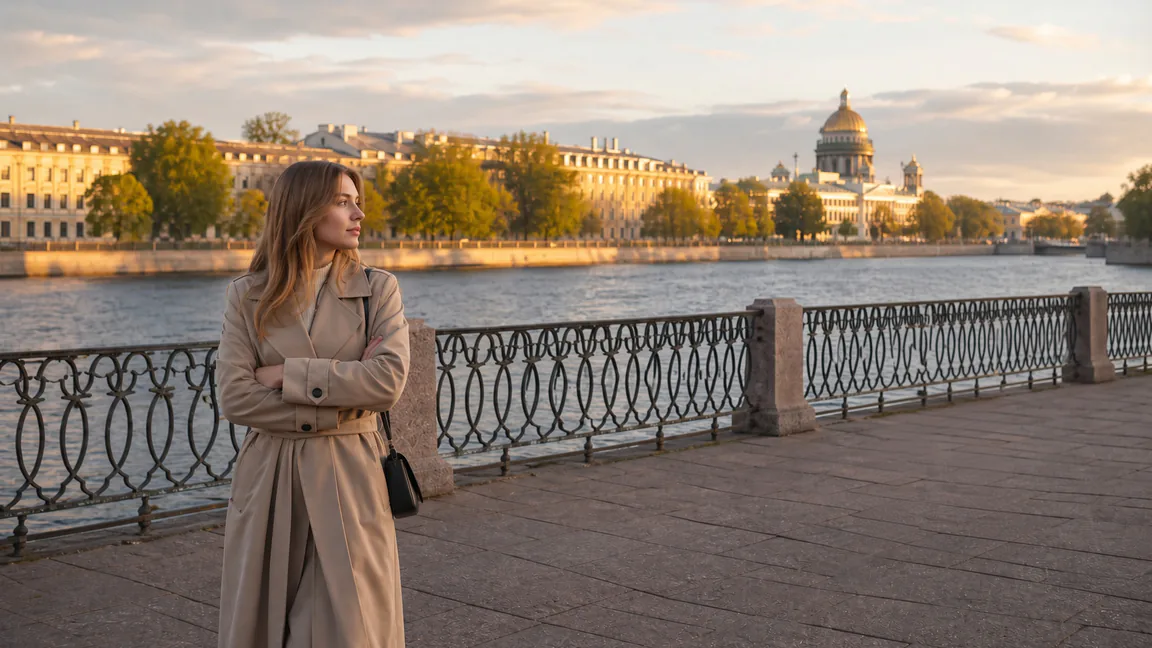
Случайный прохожий исчезает, героиня остаётся в кадре

Потяните разделитель: женщина, свет и перспектива не меняются, а фон за прохожим восстанавливается.
Та же женщина на набережной после удаления прохожегоДо — прохожий справаПосле — чистый фон

Потяните разделитель, чтобы сравнить кадры
Как убрать человека с фотографии онлайн и сохранить остальных

Выделение задаёт локальную область, а короткое описание помогает сохранить важные детали рядом.

Закрасьте весь силуэт

Проведите кистью по голове, одежде, рукам, ногам и предметам, которые он держит. Не оставляйте узкие непокрытые края.

Учтите тень

Если падающая тень принадлежит выбранной персоне, включите её в область, чтобы на снимке не осталось визуального следа.

Назовите, что сохранить

В описании укажите главных героев, их лица, позы или предметы рядом, которые модель не должна менять.

Проверьте фон

После обработки осмотрите линии пола, ограждения, мебель, повторяющиеся узоры и контуры соседей.

Семейная сцена и пейзаж без случайных прохожих

Два примера проверяют, как нейросеть продолжает траву, дорожку, настил и ограждение.
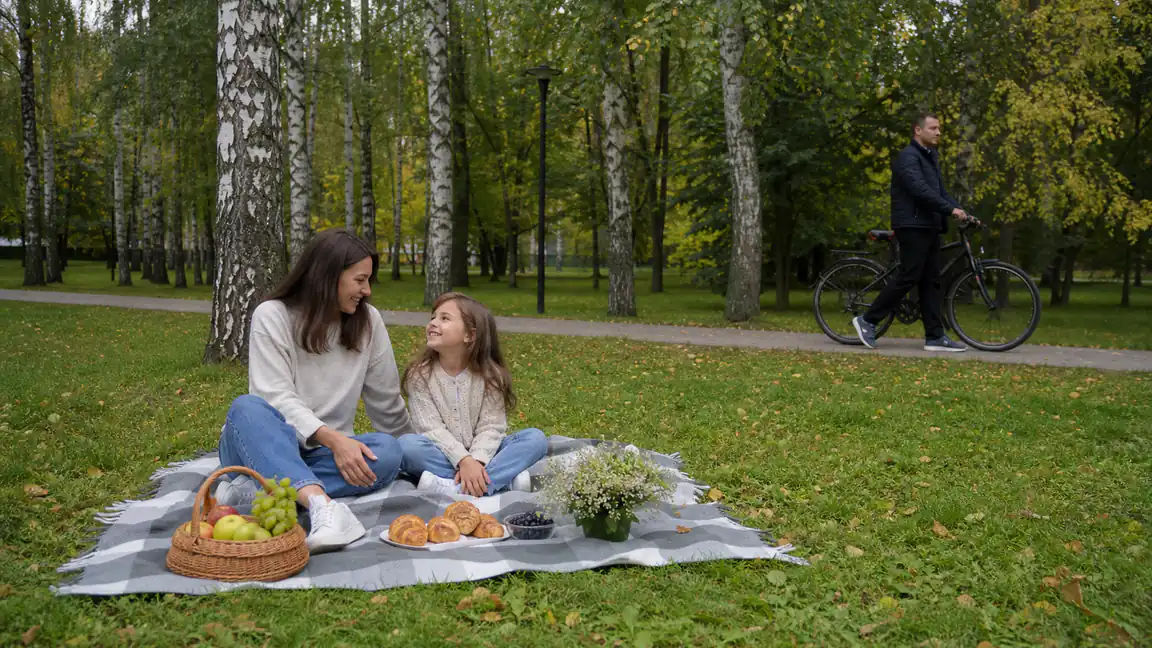
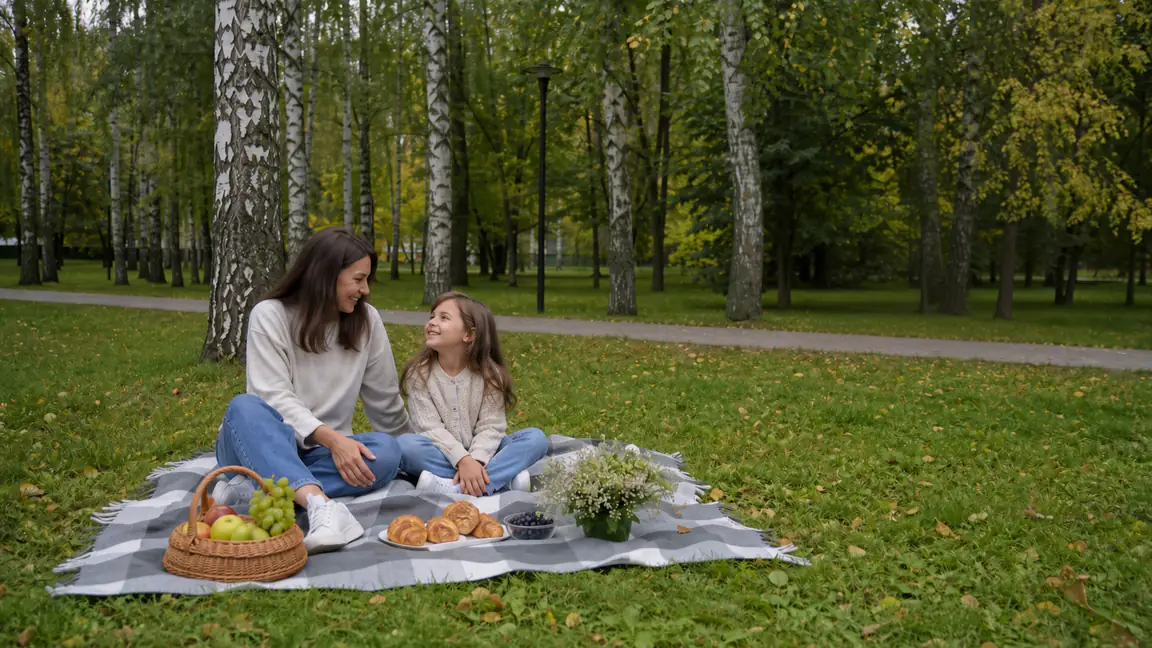
Тот же пикник после удаления мужчины с велосипедомДо — прохожий на дорожкеПосле — семья без посторонних

Потяните разделитель, чтобы сравнить кадры
Пикник в парке: очистить дорожку от велосипедиста

Прохожий находился за семьёй и перекрывал дорожку с зеленью. После обработки мама и девочка, их лица, руки, плед и еда остаются прежними, а фон не превращается в размытое пятно.
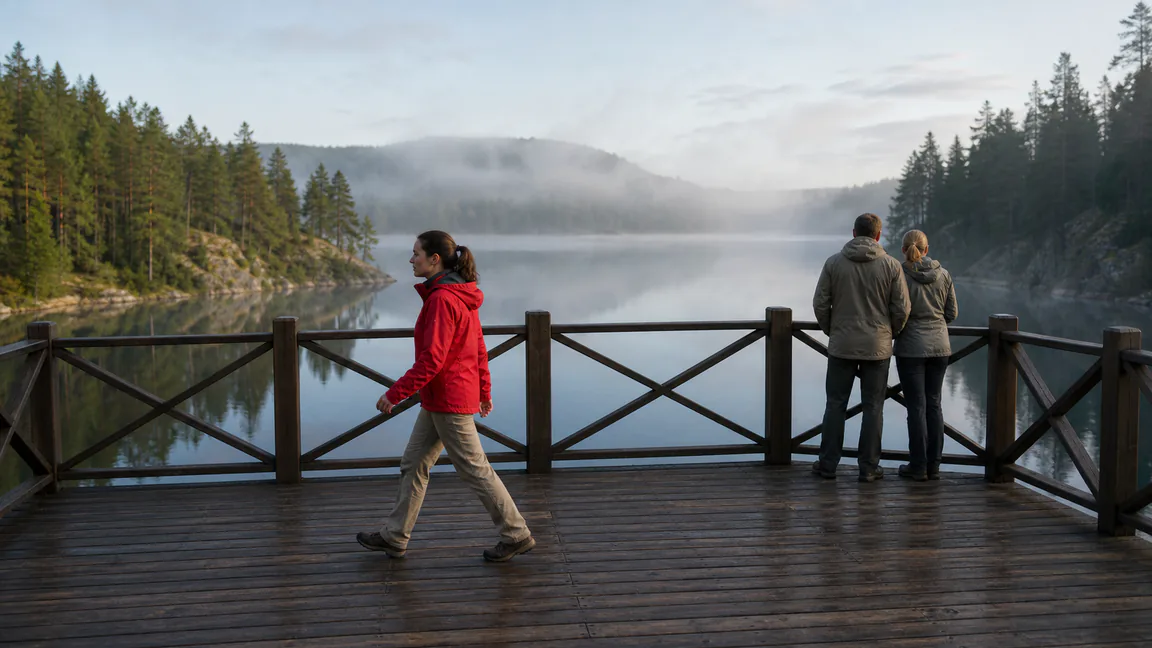
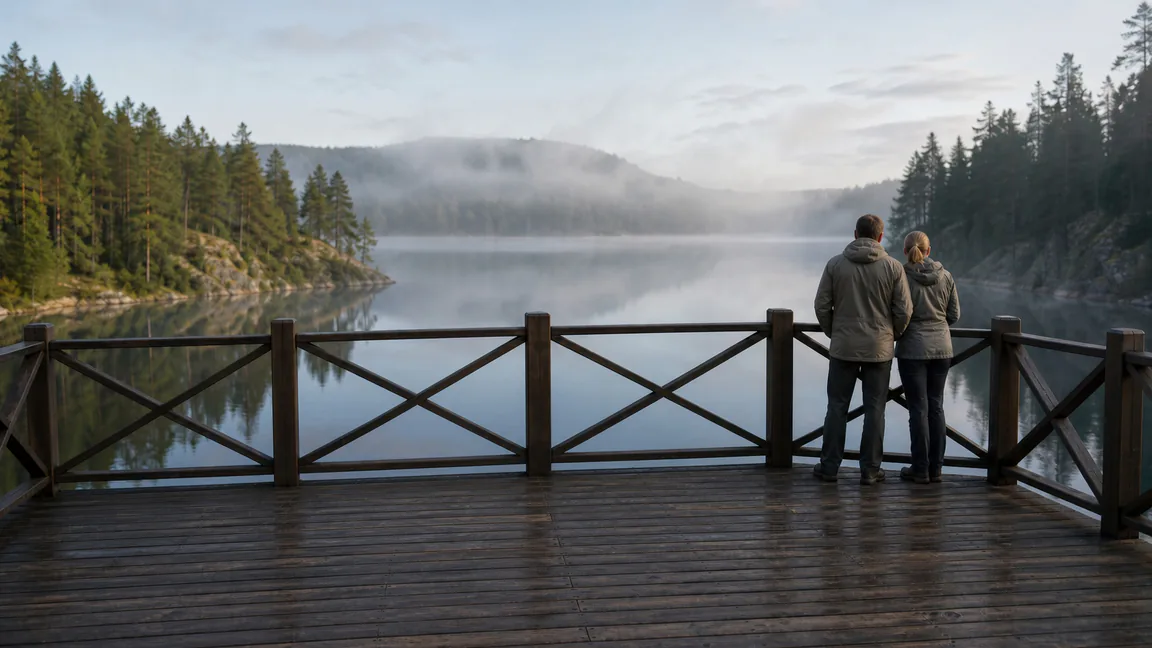
Тот же вид на озеро после удаления женщины в красной курткеДо — прохожая перед пейзажемПосле — открытый вид

Потяните разделитель, чтобы сравнить кадры
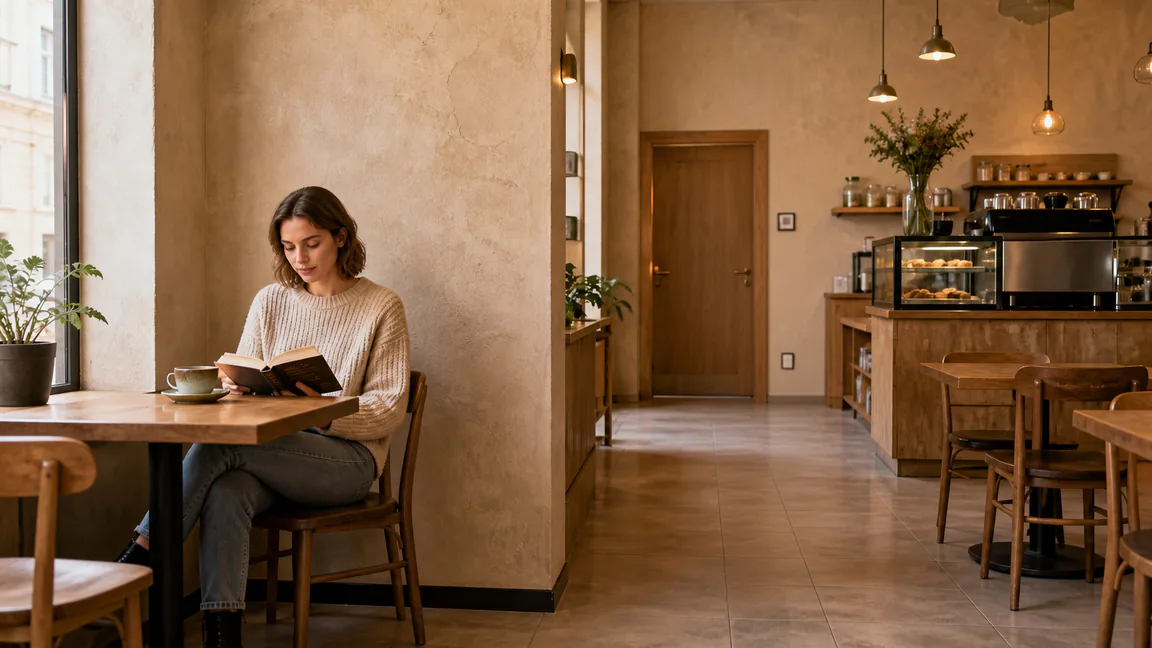
Озеро: освободить вид и сохранить пару

Женщина в красной куртке пересекала деревянный настил и ограждение. Результат сохраняет пару справа, туман и отражение, а рейки и доски продолжаются с прежней перспективой.

Как удалить человека с фото онлайн

Так нейросеть убирает людей с фото онлайн: один исходник, точная кисть и проверка восстановленного фона.

Загрузите фотографию

Добавьте JPG, PNG или WebP до 20 МБ. Лучше, когда вокруг силуэта виден фон: по нему нейросеть продолжит скрытые детали.

Отметьте цель

Откройте кисть, закрасьте силуэт и связанные с ним предметы. Размер кисти можно менять, ошибочный мазок — отменить или стереть.

Уточните задачу

Напишите, кого убрать и что нельзя менять. Для сложного фона назовите поверхность: паркет, плитку, рейки, воду или мебель.

Запустите обработку

ИИ использует выделение как ориентир и возвращает один результат без отдельной технической маски в галерее.

Сравните и скачайте

Проверьте фон и соседей в полном размере. Если остался край одежды или тень, скорректируйте область и повторите запуск.

Три сцены, где особенно важны линии и перспектива

Кафе, музей и квартира показывают восстановление пола, стен, мебели и архитектуры.
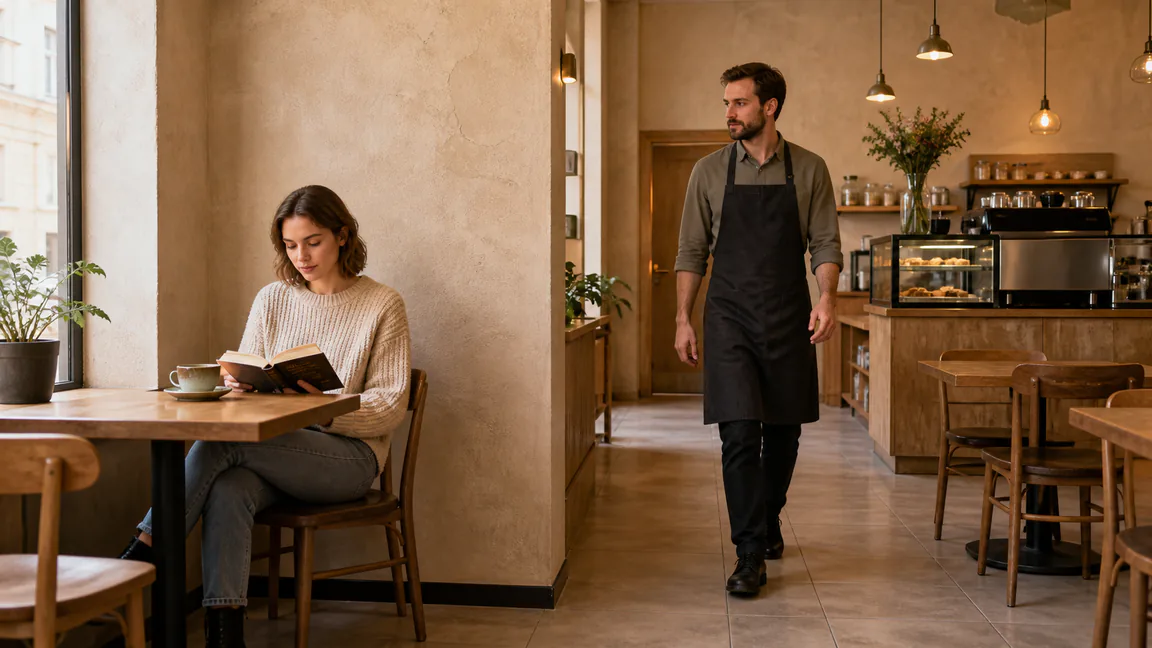
Та же посетительница в кафе после удаления официантаДо — официант в фонеПосле — спокойный интерьер

Потяните разделитель, чтобы сравнить кадры
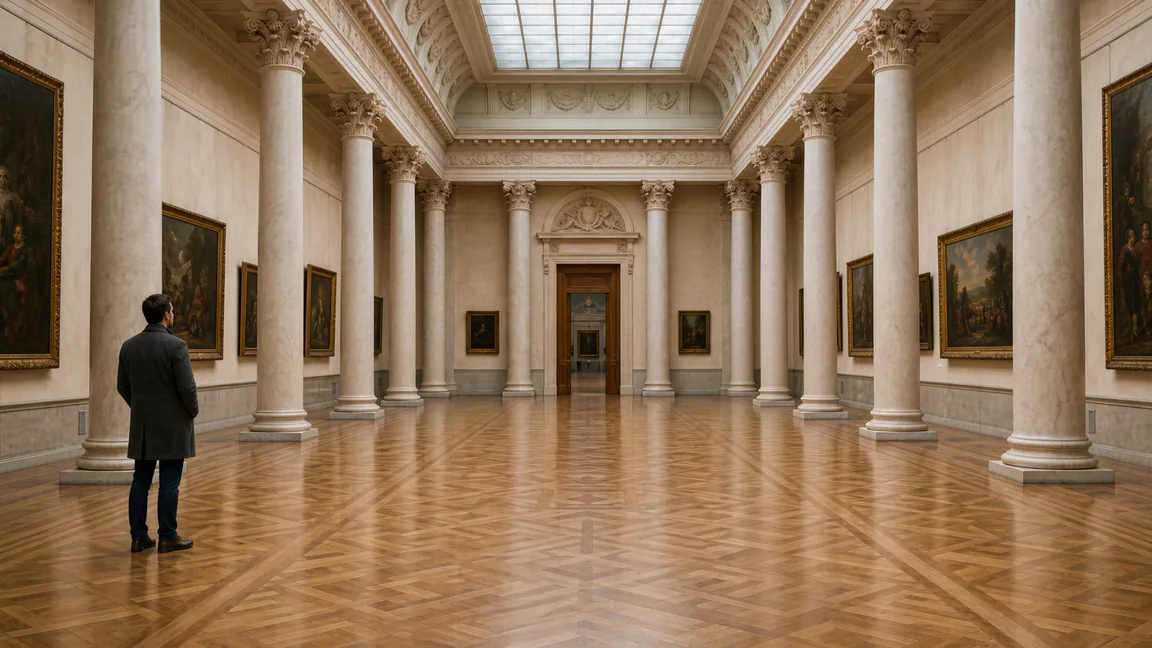
Кафе: удалить официанта за посетительницей

Официант пересекал дверь, стену и плиточный пол. После обработки посетительница, книга и чашка сохраняются, а интерьер продолжает прежнюю геометрию и свет.
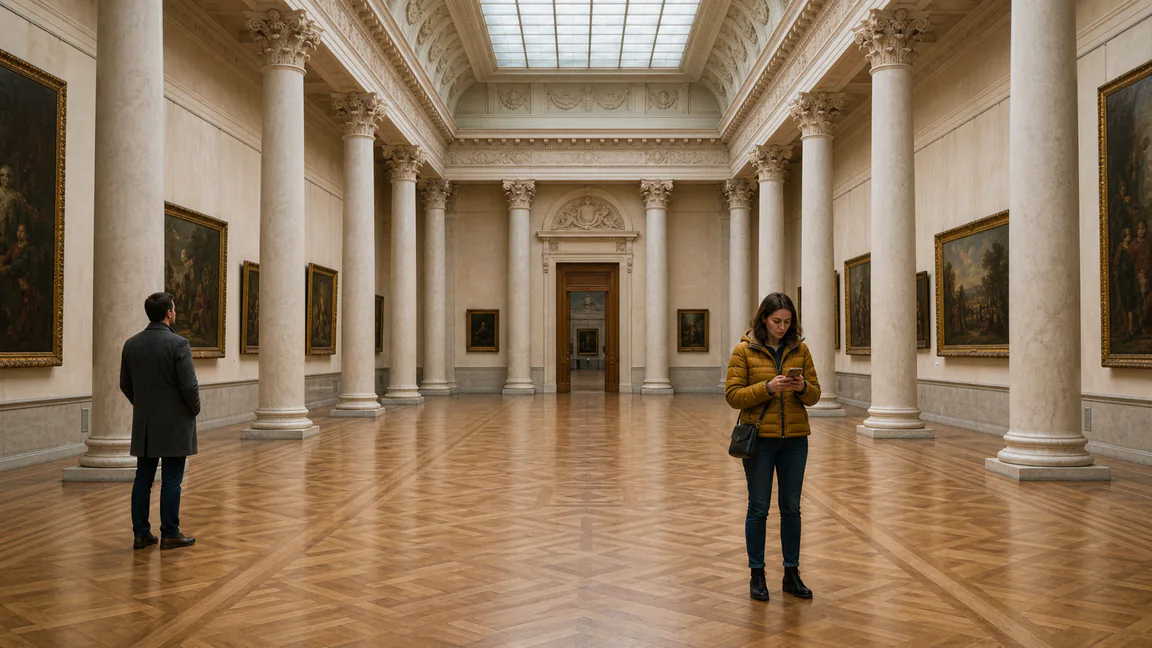
Тот же музейный зал после удаления туристкиДо — туристка в центреПосле — свободный проход

Потяните разделитель, чтобы сравнить кадры

Музей: восстановить симметрию зала

Женщина в жёлтой куртке закрывала паркет и колонны. После удаления рисунок пола сходится в глубину, архитектура остаётся симметричной, а посетитель слева не меняется.

Что выделять и что проверять после удаления

Размер области зависит не от размера кадра, а от силуэта и связанных с ним деталей.
СитуацияЧто включить в выделениеЧто сохранитьПризнак, что нужен повтор
Портрет на простом фонеВесь силуэт и небольшой запас по контуруЦвет, зерно и мягкие переходы фонаЗаметен ореол или однотонная заплатка
Цель рядом с другимиТолько удаляемую область без лиц и одежды соседейЧерты лица, руки, позы и границы остальныхИзменилась внешность или часть соседа
Персона с предметомСилуэт, сумку, велосипед, коробку или другой связанный предметОбъекты, не принадлежащие выбранной персонеПредмет остался висеть без владельца
Пол, перила, стеныСилуэт и тень, не закрашивая лишний фонНаправление швов, реек и перспективных линийЛиния обрывается, изгибается или дублируется

Короткие уточнения для сложного кадра

Их можно адаптировать под свою фотографию после выделения кистью.

Убрать только выбранного героя

Удали только отмеченный силуэт и его тень. Всех остальных, их лица, позы и одежду сохрани без изменений.

Продолжить линии

Восстанови фон под целью: продолжи швы пола, ограждение и перспективные линии без повторов и размытой заплатки.

Сохранить композицию

Не меняй ракурс, кадрирование, освещение, цвет и резкость. Заполни только выделенную область по окружению.

Токены для обработки фотографий

Стоимость одного запуска рассчитывается по активной модели и показывается перед отправкой.

Вопросы о ретуши фотографий

Можно ли убрать нескольких людей с фото?
Можно отметить несколько силуэтов одной областью или обработать снимок последовательно. Для группы захватите связанные тени, но не закрашивайте тех, кого нужно оставить.
Нужно ли закрашивать сумку, велосипед или коробку?
Да, если предмет принадлежит выбранной персоне и тоже должен исчезнуть. Иначе он останется в сцене без владельца. В описании отдельно перечислите такие детали.
Почему изменилось лицо соседа?
Обычно кисть задела соседа или область оказалась слишком широкой. Сотрите лишние мазки, оставьте небольшой запас вокруг цели и попросите сохранить лица остальных.
Что делать, если осталась тень или край одежды?
Вернитесь к исходнику, расширьте выделение на оставшийся фрагмент и связанную тень, затем повторите обработку. Перед скачиванием осмотрите область в полном размере.
Какие файлы можно загрузить?
Инструмент принимает JPG, JPEG, PNG и WebP размером до 20 МБ. За один запуск обрабатывается одна фотография и создаётся один итоговый результат.
Можно ли обрабатывать чужие фотографии?
Используйте изображения, которыми вправе распоряжаться, и учитывайте согласие изображённых лиц. Инструмент меняет картинку, но не определяет правовой статус исходника или дальнейшего использования.