Удалить лишний объект с фото онлайн с помощью ИИ и нейросети

Загрузите фотографию, выделите лишний объект или опишите его — ИИ восстановит освободившуюся область.

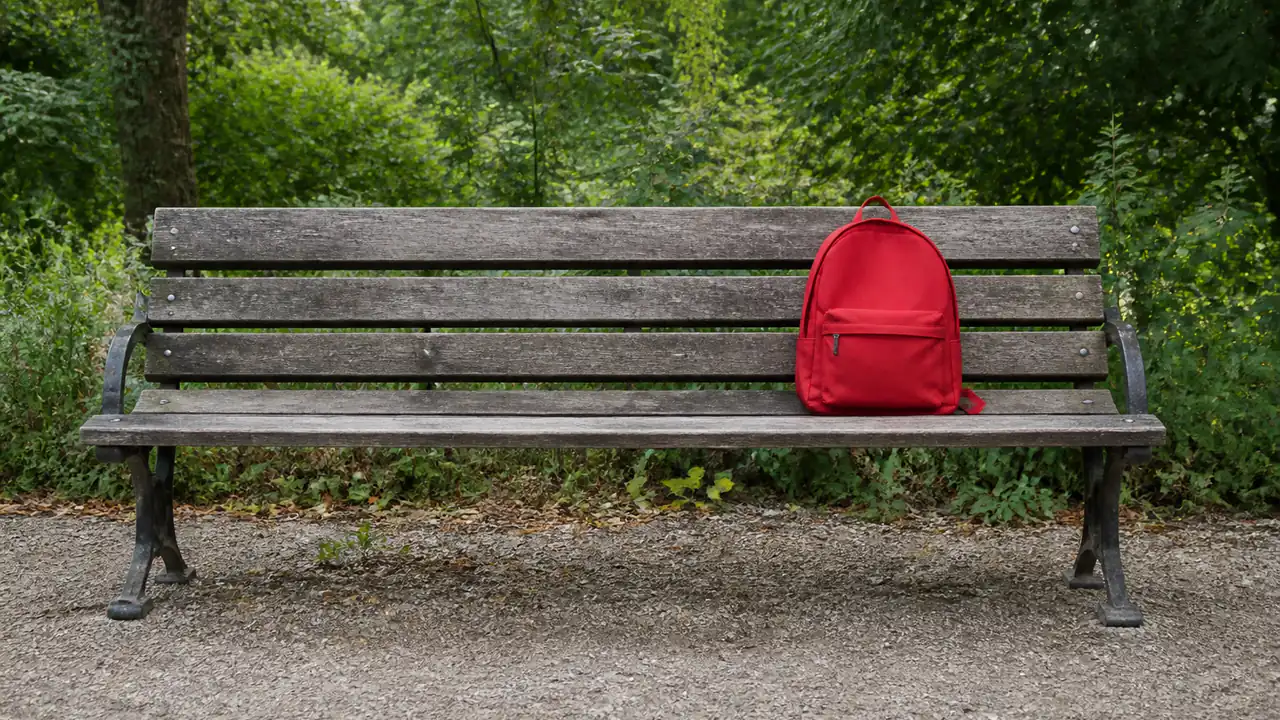
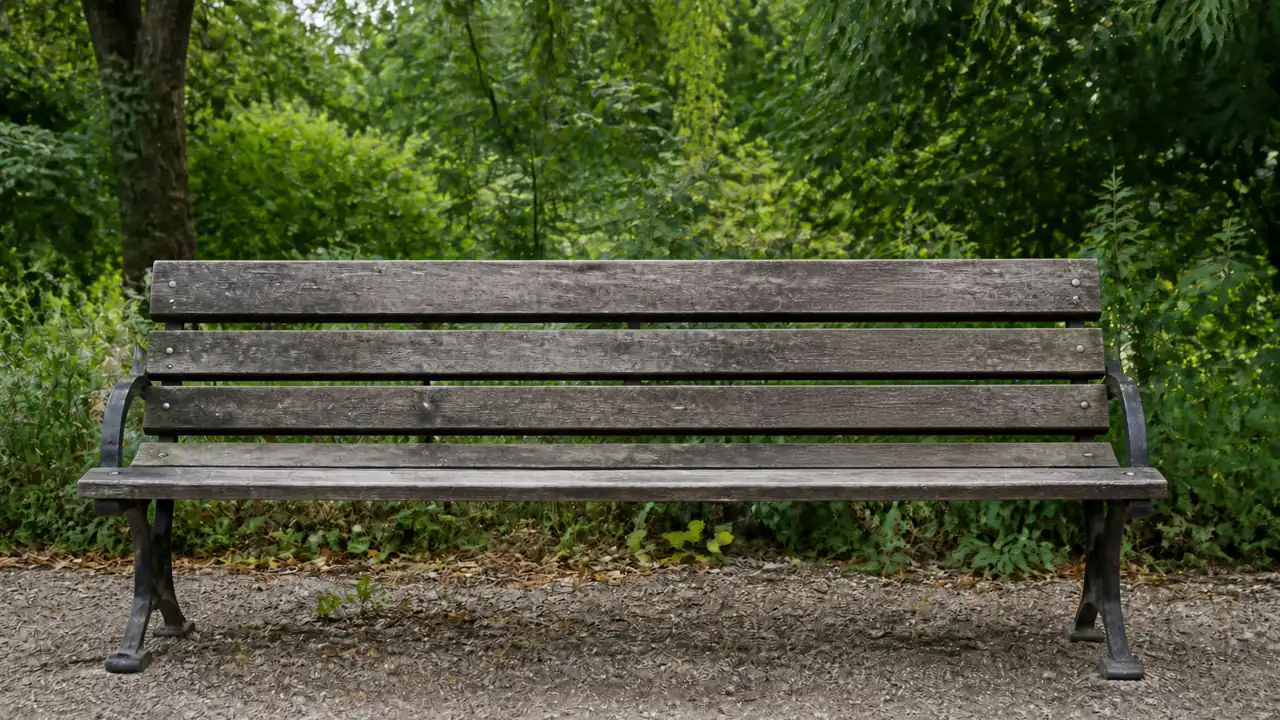
ДоПример исходного изображения
ПослеПример готового результата
Стоимость: 4 350 токенов (~3.39 ₽)
Точное выделение

Закрасьте кистью объект целиком и немного захватите его края.

Локальное удаление

Изменяется отмеченная область, а остальной кадр служит ориентиром.

Восстановление окружения

Освободившееся место заполняется с учётом соседней фактуры, света и перспективы.
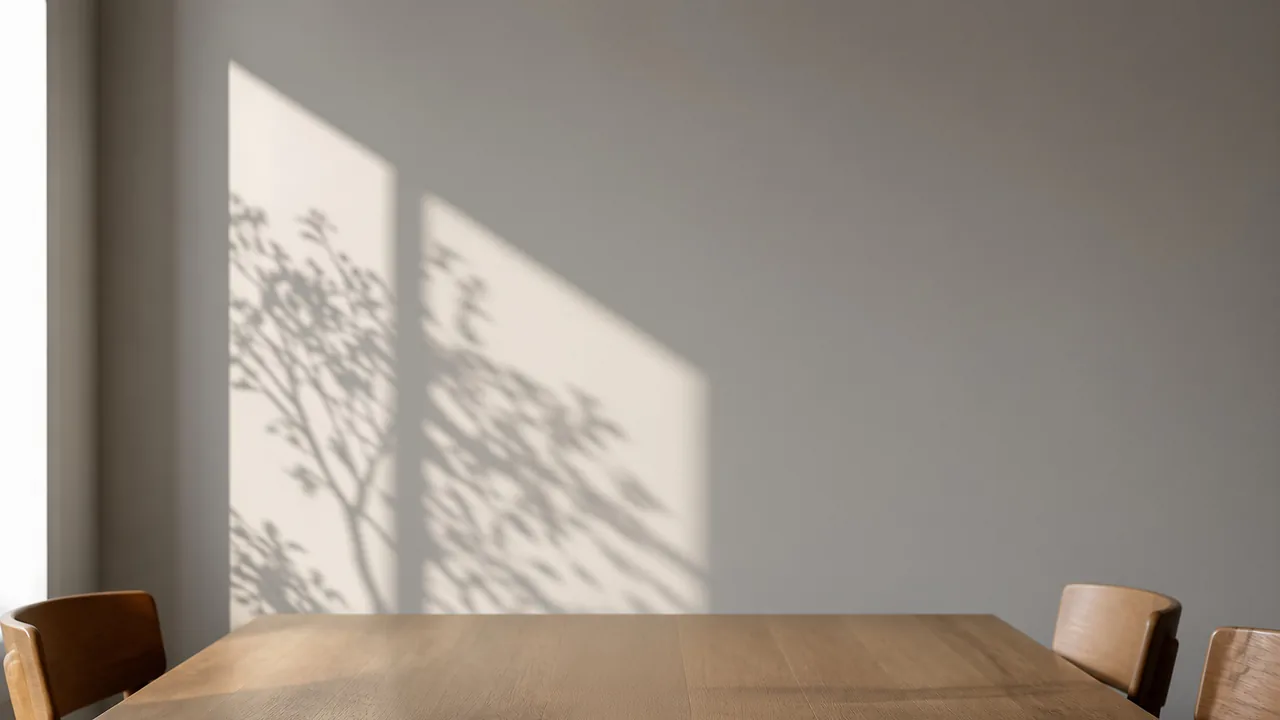
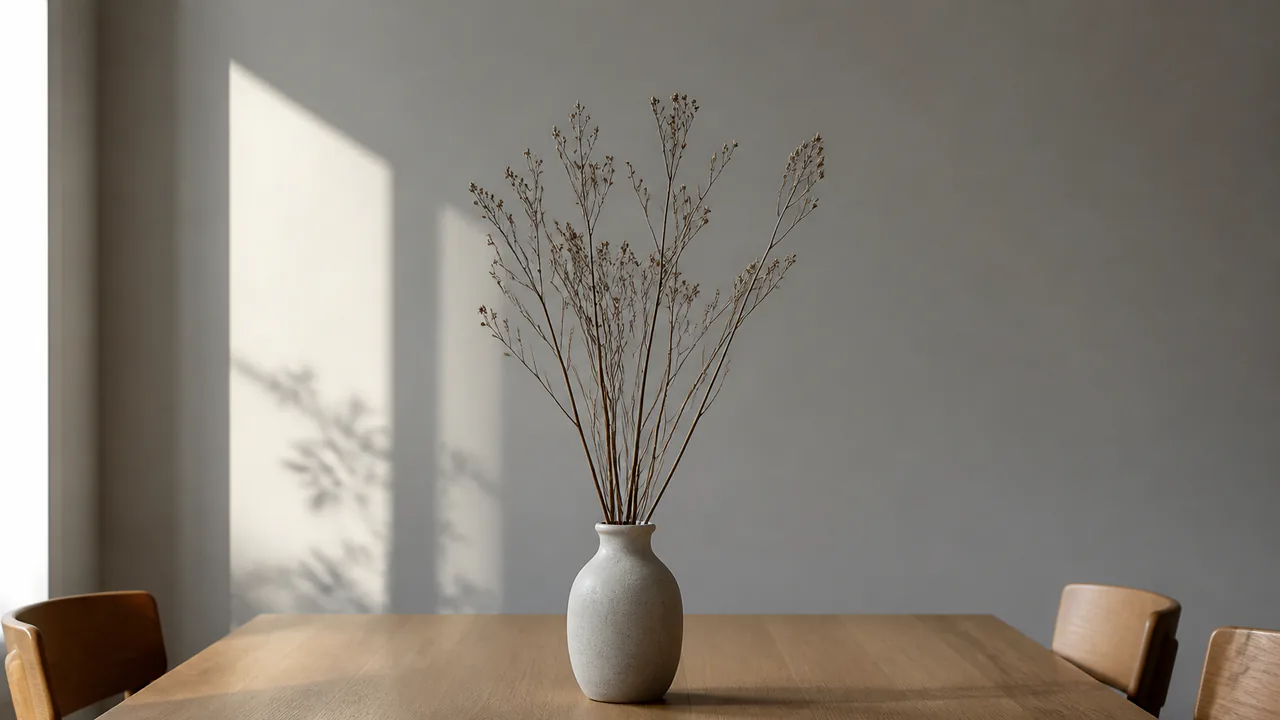
Ваза и ветки: восстановление столешницы и фона

Потяните разделитель и сравните столешницу, световой рисунок на фоне и положение стульев.
Тот же стол и стена после удаления вазы и ветокДо — ваза с веткамиПосле — чистый стол

Потяните разделитель, чтобы сравнить кадры
Как выделение помогает убрать предмет с фото онлайн

Кисть сообщает модели границы изменения, а короткое описание уточняет нестандартные случаи.

Закрасьте силуэт целиком

Проведите кистью по основной детали, её тонким частям и заметной тени, если она тоже должна исчезнуть.

Захватите небольшой край

Узкая зона вокруг контура помогает убрать цветную кайму, но слишком широкая маска затронет лишние детали.

Назовите скрытый фон

Для сложной сцены уточните, что продолжить: брусчатку, деревянные рейки, ткань, стену или линию горизонта.

Сравните область на 100%

Проверьте повторяющийся рисунок, швы и мелкую фактуру именно в изменённом месте.

Крупный элемент в многослойной сцене

Пляжный зонт и торшер показывают, как модель продолжает фон через разные зоны изображения.
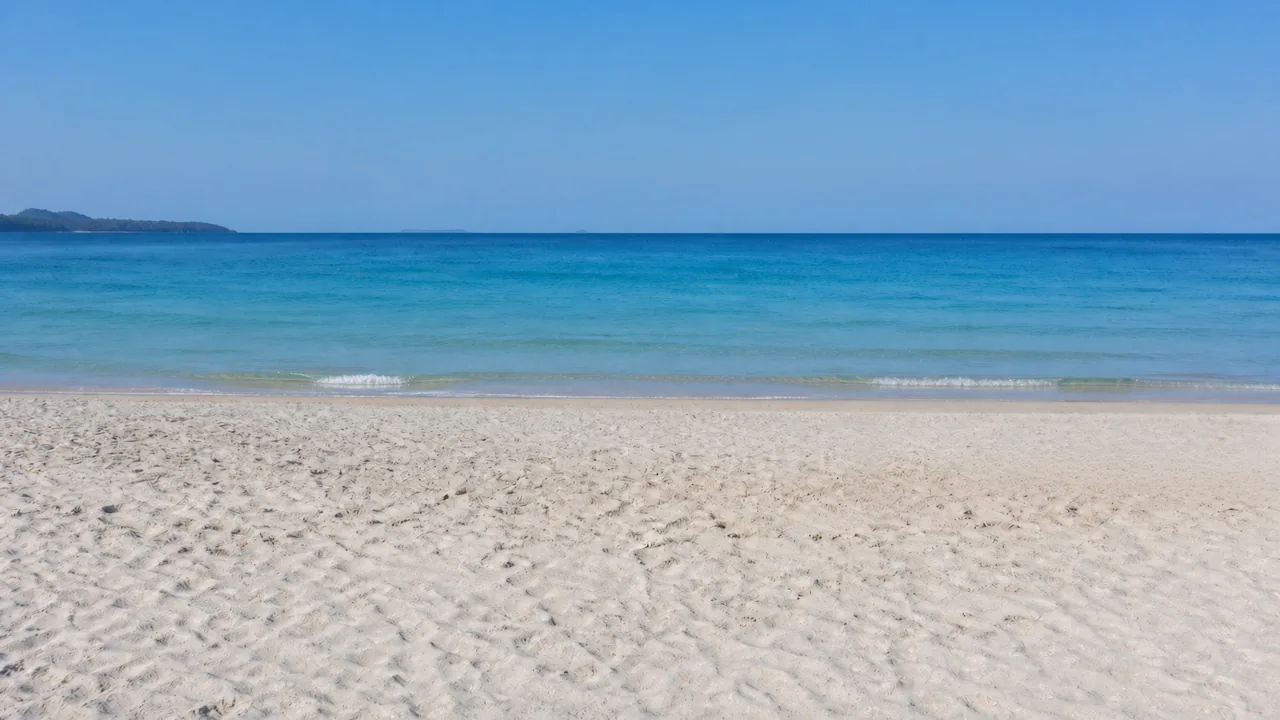
Тот же пляж без зонта, стойки и тениДо — жёлтый зонтПосле — открытый пляж

Потяните разделитель, чтобы сравнить кадры
Пляжный зонт: единый горизонт и естественный песок

Зонт занимал небо, море и берег, а его стойка доходила до песка. После обработки горизонт остаётся прямым, оттенки воды согласованы, пустое место не выглядит вставкой. Ракурс сохранён.
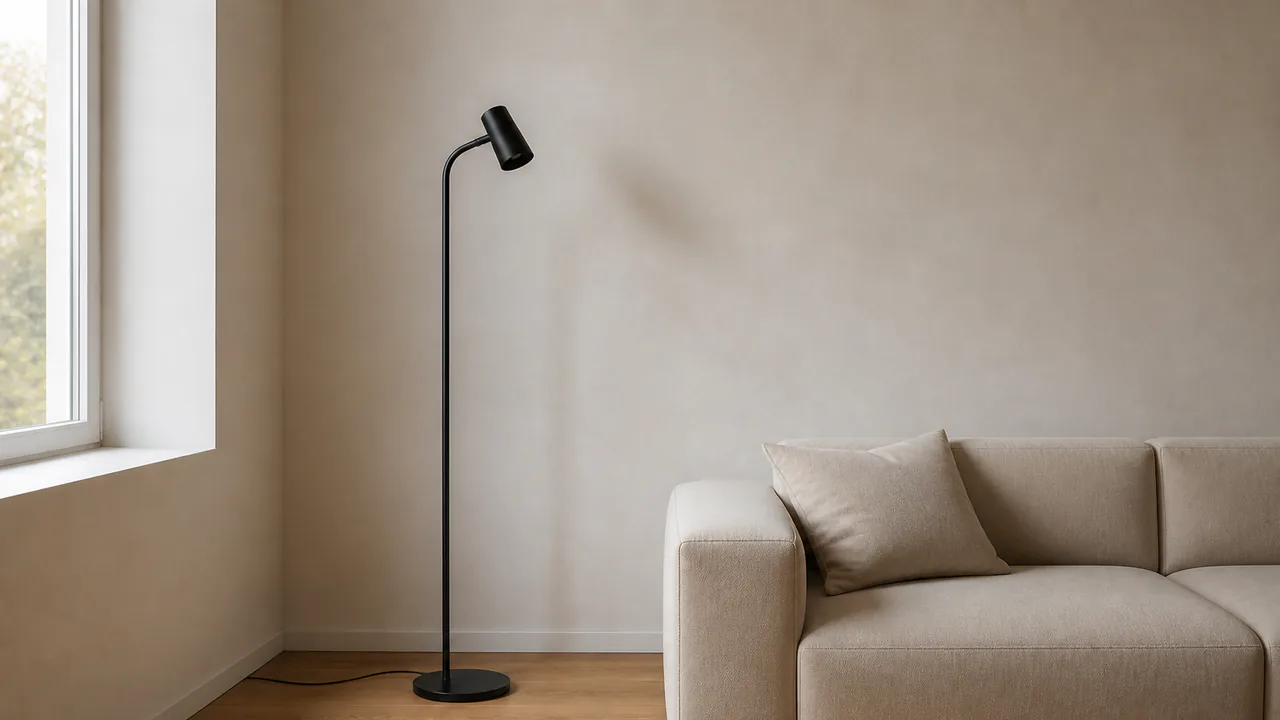
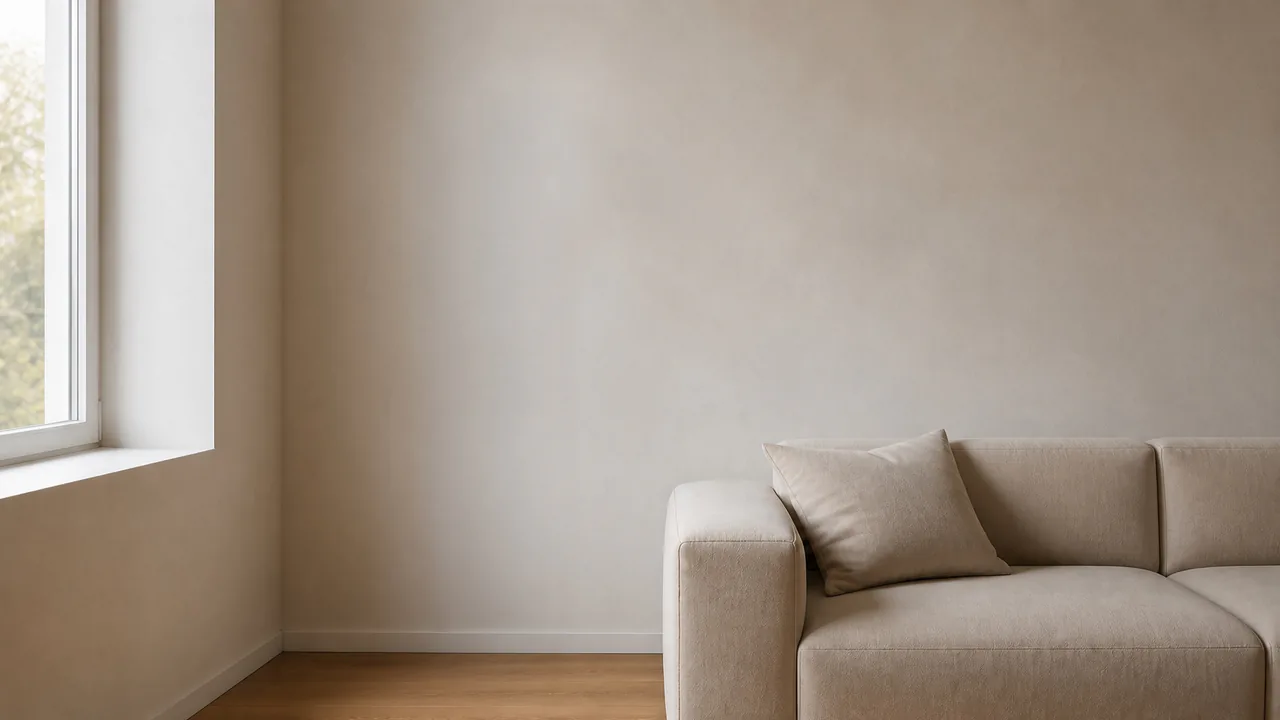
Тот же интерьер без торшера, кабеля и основанияДо — торшер с кабелемПосле — свободный угол

Потяните разделитель, чтобы сравнить кадры
Торшер в углу: стык стены, плинтуса и пола

Тонкая стойка пересекала стену, плинтус и пол, а основание с кабелем лежало внизу. Освободившийся угол выглядит цельным; диван, окно и дневной свет не меняются. Прямая плинтуса не прерывается.

Как удалить объект онлайн с помощью кисти

Инструмент принимает один исходный снимок и возвращает обработанную версию.
  1. Добавьте фотографию

    Загрузите JPG, PNG или WebP до 20 МБ. Оставьте вокруг лишней детали видимый фон: он станет образцом для восстановления.
  2. Откройте кисть и сделайте маску

    Выберите размер кисти, закрасьте нужный фрагмент и при необходимости отмените неточный мазок. Маску можно очистить и нарисовать заново.
  3. Уточните задачу при необходимости

    Описание необязательно. Оно полезно, когда нужно продолжить узор или не затронуть элемент рядом.
  4. Проверьте результат и скачайте

    Перед скачиванием сравните версии ползунком, затем осмотрите восстановленную область и общую композицию в полном размере.

Ещё три задачи для нейросети: убрать лишнее с фото

Интерьер, повторяющаяся кладка и ткань по-разному показывают качество заполнения области.
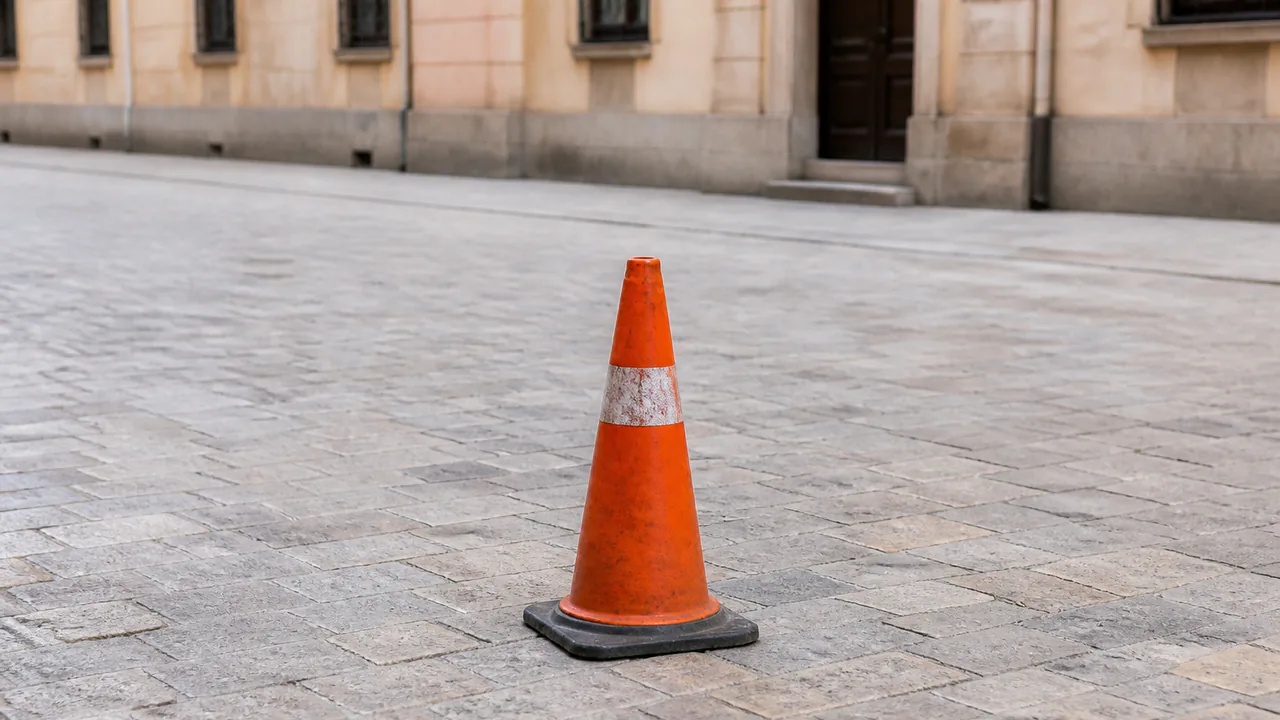
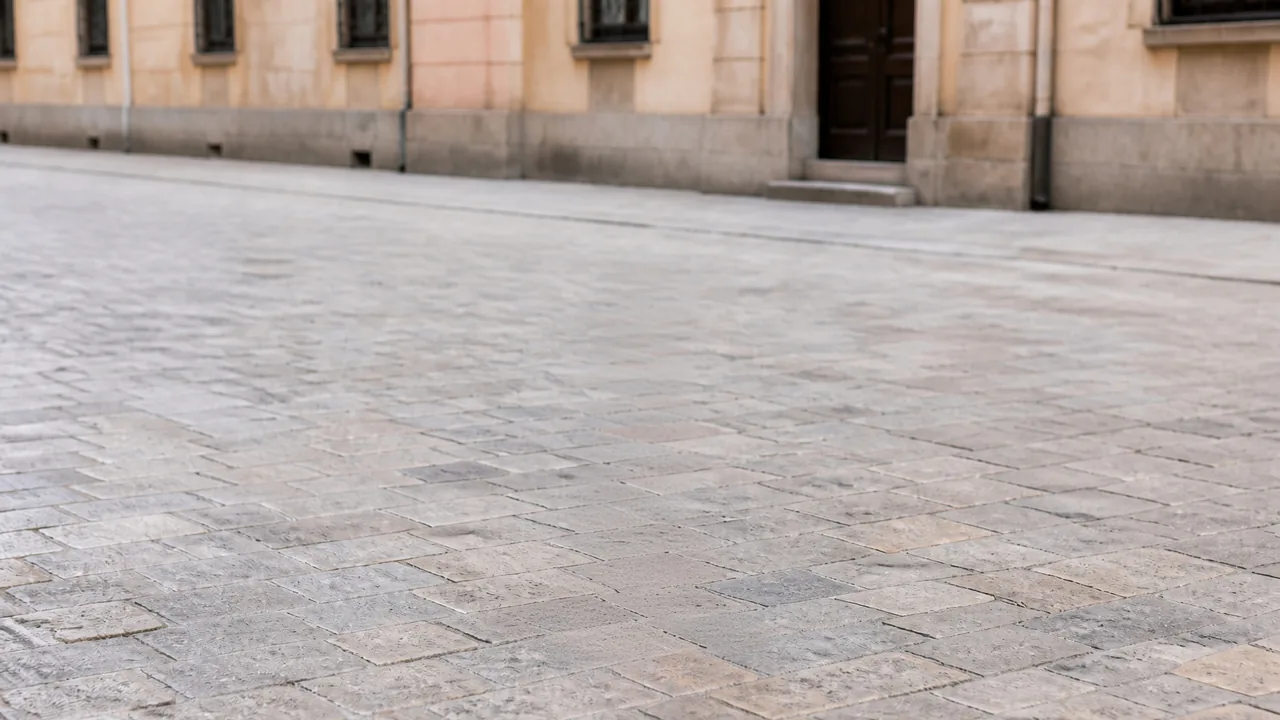
Та же площадь без дорожного конусаДо — конус на площадиПосле — восстановленная кладка

Потяните разделитель, чтобы сравнить кадры
Дорожный конус: продолжение рисунка брусчатки

Конус закрывал несколько рядов камня и отбрасывал тень. После обработки плитки продолжаются в перспективе, а их оттенки не превращаются в однотонное пятно. Фасад и глубина резкости остаются такими же, как в исходнике.
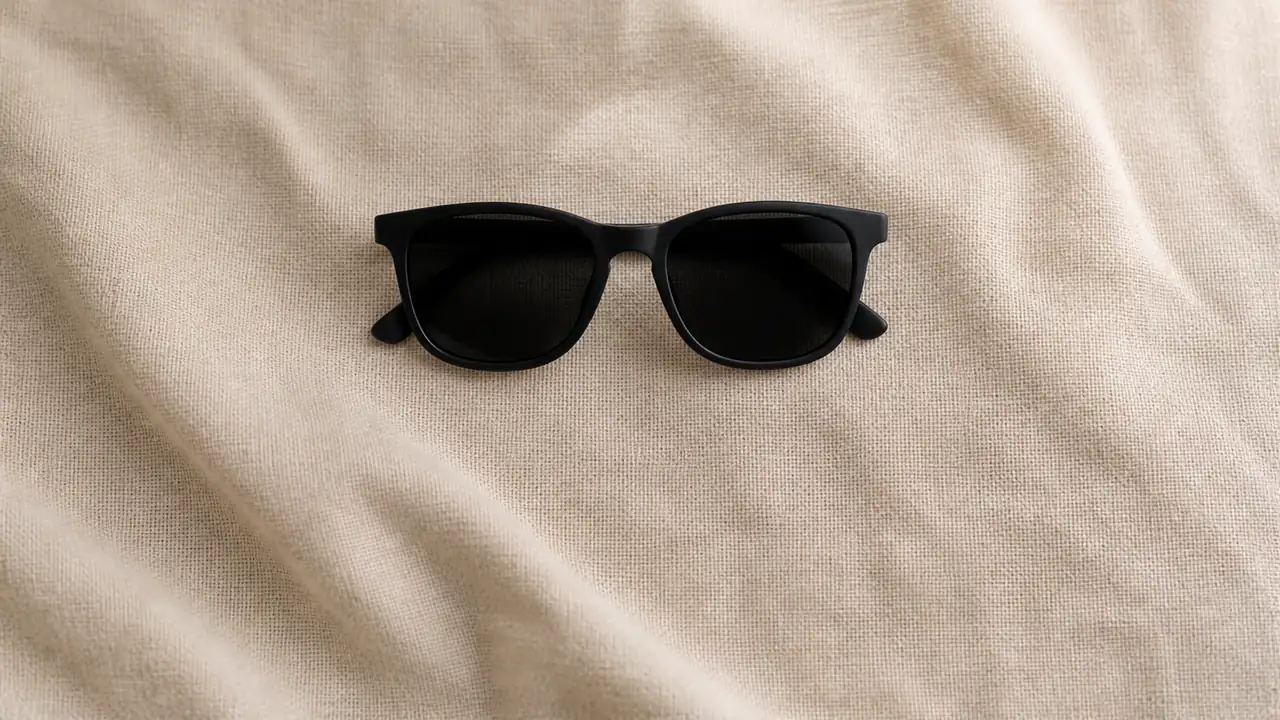
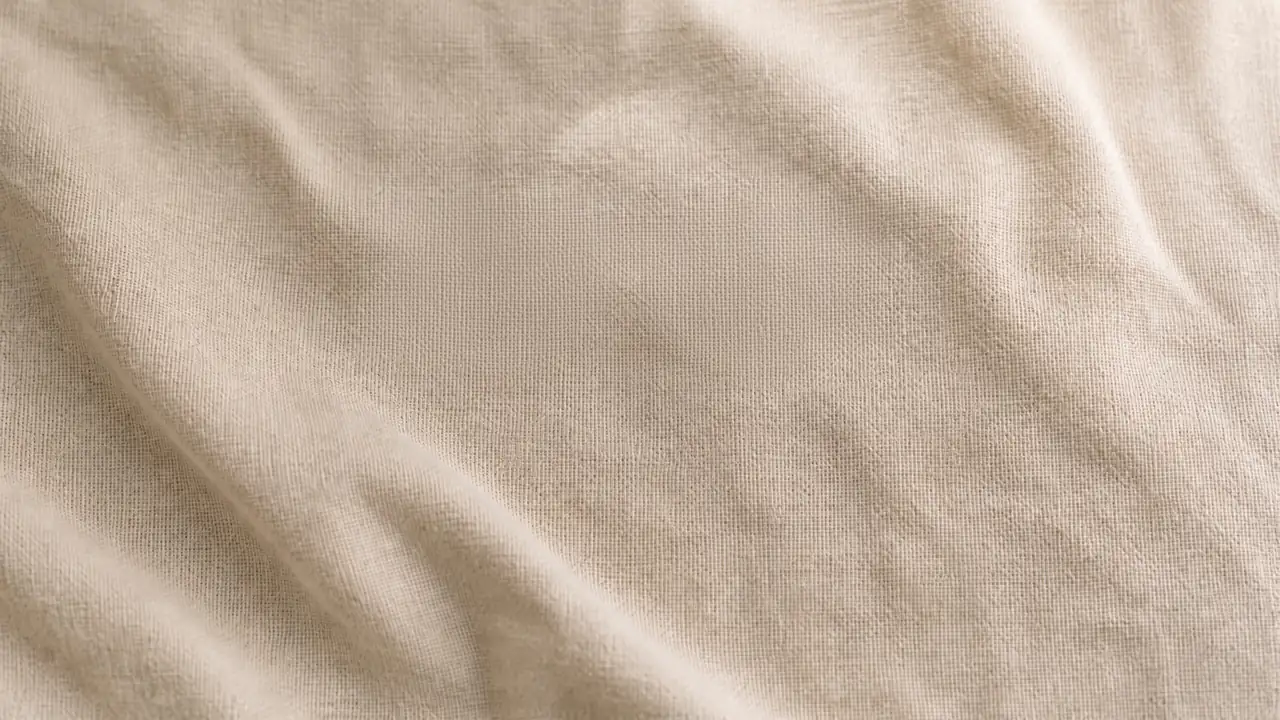
Та же льняная ткань после удаления очковДо — очки на тканиПосле — чистая фактура

Потяните разделитель, чтобы сравнить кадры

Солнцезащитные очки: мелкое переплетение льна

Оправа закрывала светлую ткань и небольшие складки. В готовом изображении восстановлено плетение нитей, сохранены мягкие переходы света и окружающий рельеф. Такой результат удобно оценивать с увеличением: размытая заплатка заметна не сразу.

Какая фотография лучше подходит для удаления

Чем понятнее окружение, тем легче проверить заполнение освободившегося места.
СитуацияЧто отметить кистьюЧто проверить послеКогда стоит повторить
Силуэт и теньОсновной силуэт и тень, если она должна исчезнутьНаправление света и отсутствие двойной тениСилуэт исчез, но его тень осталась
Линии и швыКонтур без слишком широкой области вокругПродолжение реек, плитки, края столаЛиния обрывается или меняет направление
Ткань и мелкая фактураОправа, ремешок, кабель и другие тонкие частиРезкость и повторение нитей или зернаВместо фактуры появилась гладкая заплатка
Большой объектВесь силуэт и заметную падающую теньГоризонт, перспектива и освещениеМодель изменила ракурс или перестроила окружение

Два коротких уточнения для повторного запуска

Скопируйте подходящую формулировку, если первое заполнение выглядит неестественно.

Сохранить окружение

Удали только выделенную область. Не меняй предметы рядом, ракурс, освещение и границы композиции.

Продолжить фон

Продолжи скрытый фон естественно: сохрани направление линий, масштаб узора, фактуру и освещение.

Выберите подходящий запас токенов

Стоимость одной обработки рассчитывается по активной модели инструмента.

Вопросы об удалении объектов с фотографии

Можно ли удалить объект без текстового описания?
Да. Достаточно загрузить фотографию и закрасить нужную область кистью. Описание остаётся необязательным и помогает уточнить сложный фон или тонкую часть элемента.
Нужно ли выделять падающую тень?
Если она должна исчезнуть, включите её в маску. При мягкой большой тени не закрашивайте половину фотографии: отметьте основной силуэт и тёмную зону, затем уточните задачу словами.
Почему после удаления меняется элемент рядом?
Причиной бывает слишком широкая маска или нехватка видимого окружения. Сузьте выделение, не заходите на соседнюю вещь и добавьте ограничение: например, сохранить край дивана, линию стола или вывеску.
Какие файлы принимает инструмент?
Можно загрузить JPG, JPEG, PNG или WebP до 20 МБ. Лучше взять исходник без сильного размытия и с видимым окружением: пиксели рядом подсказывают продолжение фона.
Можно ли убрать надпись или человека?
Кисть позволяет отметить локальный элемент любого типа, но результат зависит от размера области и сложности заднего плана. Для текста важны повторение фактуры и отсутствие следов букв, а при удалении человека — восстановление перекрытого фона и теней.
Что делать с большим объектом на сложном фоне?
Выделите весь силуэт, укажите линии и фон для продолжения, затем сравните версии. Если исходник скрывает уникальный фрагмент, которого нет рядом, нейросеть создаст правдоподобное заполнение, но не восстановит невидимое содержимое достоверно.