Удалить водяной знак с фото онлайн. Точечное восстановление фона

Загрузите снимок, обведите метку кистью и опишите поверхность под ней — получите чистый участок без размытого пятна.

ДоПример исходного изображения
ПослеПример готового результата
Стоимость: 4 350 токенов (~3.39 ₽)
Точное выделение

Кисть ограничивает область удаления буквами и рамкой.

Локальное изменение

ИИ меняет отмеченный участок, сохраняя остальной кадр.

Восстановление фона

Линии, фактура, свет и перспектива продолжаются по окружению.

Как подготовить фотографию для точечной коррекции

Кисть задаёт границы изменения, а короткое описание подсказывает, какую поверхность восстановить.
  1. Обведите маркировку целиком

    Проведите по рамке, логотипу, каждой букве и полупрозрачным краям. Небольшой запас убирает светлый ореол, но не должен захватывать лишние предметы.
  2. Назовите закрытую поверхность

    Уточните, что находится под маркировкой — кирпич, ткань, вода, лист, дерево или размытая улица. Это особенно полезно для геометрии и повторяющихся узоров.
  3. Зафиксируйте неизменные детали

    Если рядом есть лицо, товар, текст или тонкий контур, попросите сохранить их без изменений. Чем конкретнее ограничение, тем проще проверить результат.

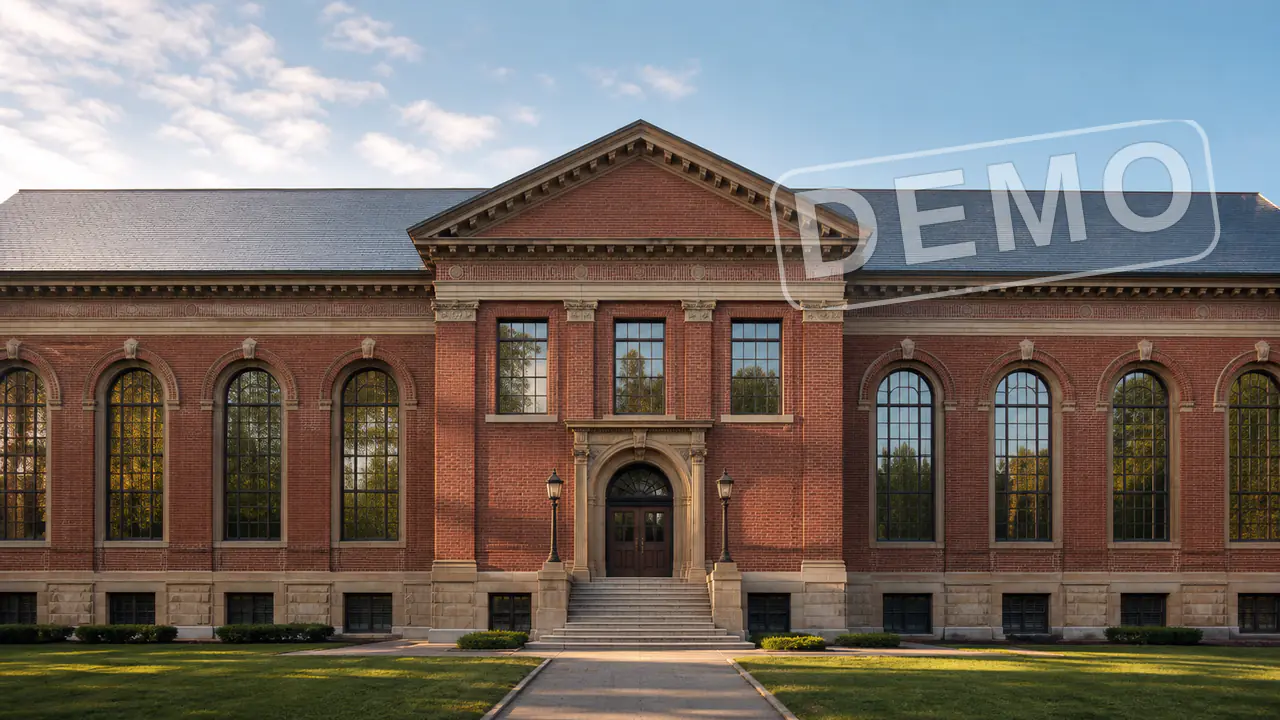
Фасад без надписи — результат до и после

Потяните разделитель и сравните скат крыши, кирпичную кладку и облака в правой части кадра.
Фасад библиотеки после — водяной знак удалён с крыши и кирпичаДо — DEMO на фасадеПосле — чистая архитектура

Потяните разделитель, чтобы сравнить кадры
Обработка ткани и фона рядом с человеком

Два примера показывают, как проверить мелкую поверхность и сохранность лица.
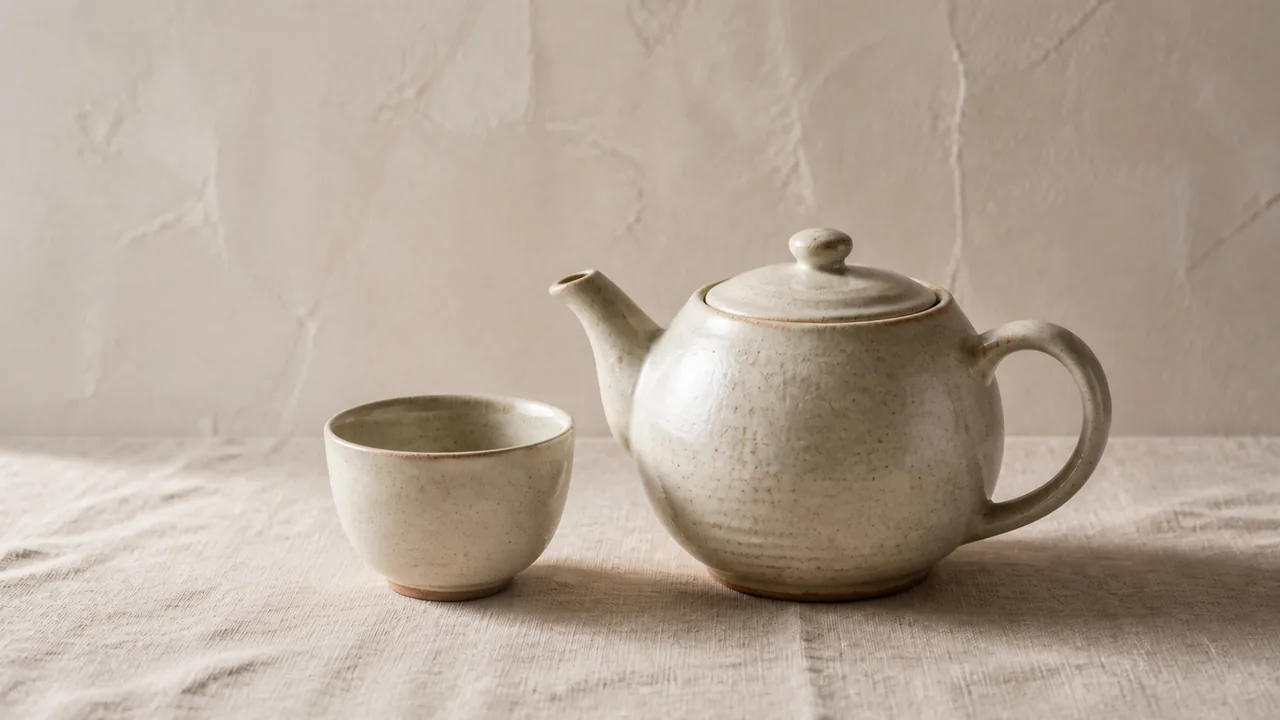
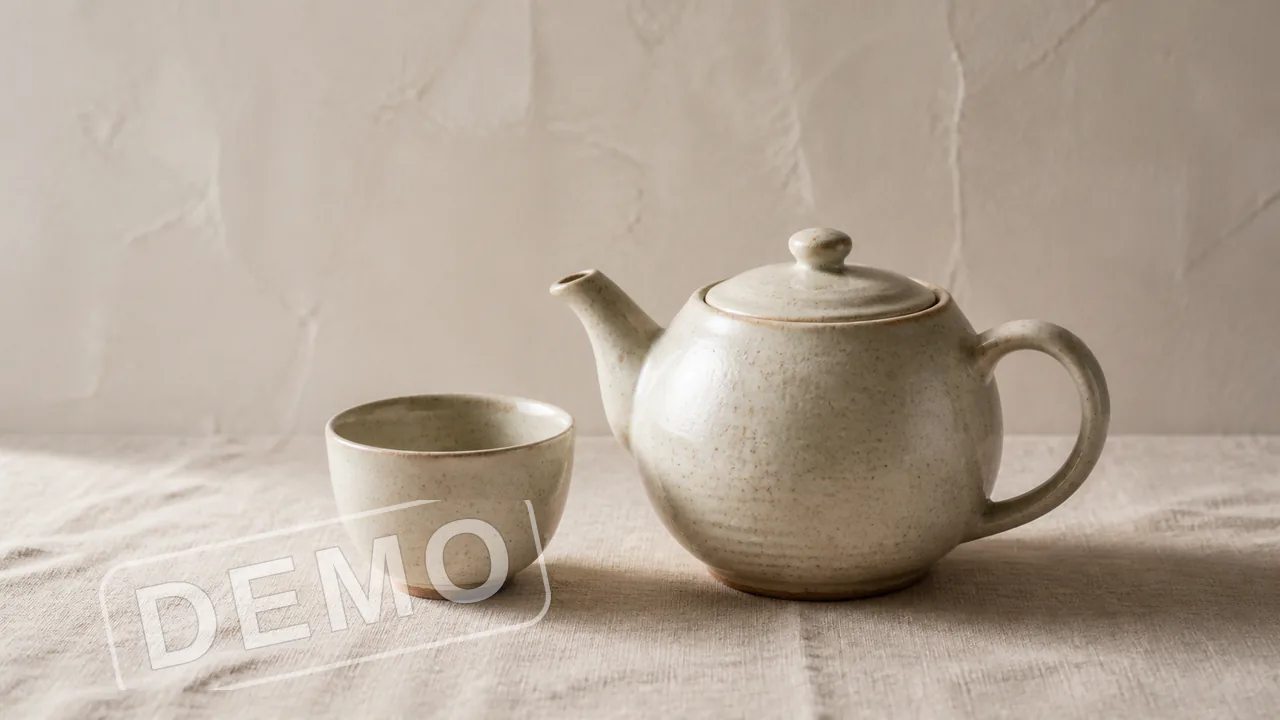
Те же чайник и чашка после удаления знака с тканиДо — DEMO на тканиПосле — восстановленная фактура

Потяните разделитель, чтобы сравнить кадры

Чайник и чашка — переплетение льняной ткани

Надпись закрывала край чашки, складки и контактную тень. Модель продолжила мелкое переплетение ткани и сохранила мягкий свет. Форма керамики и положение предметов не изменились.
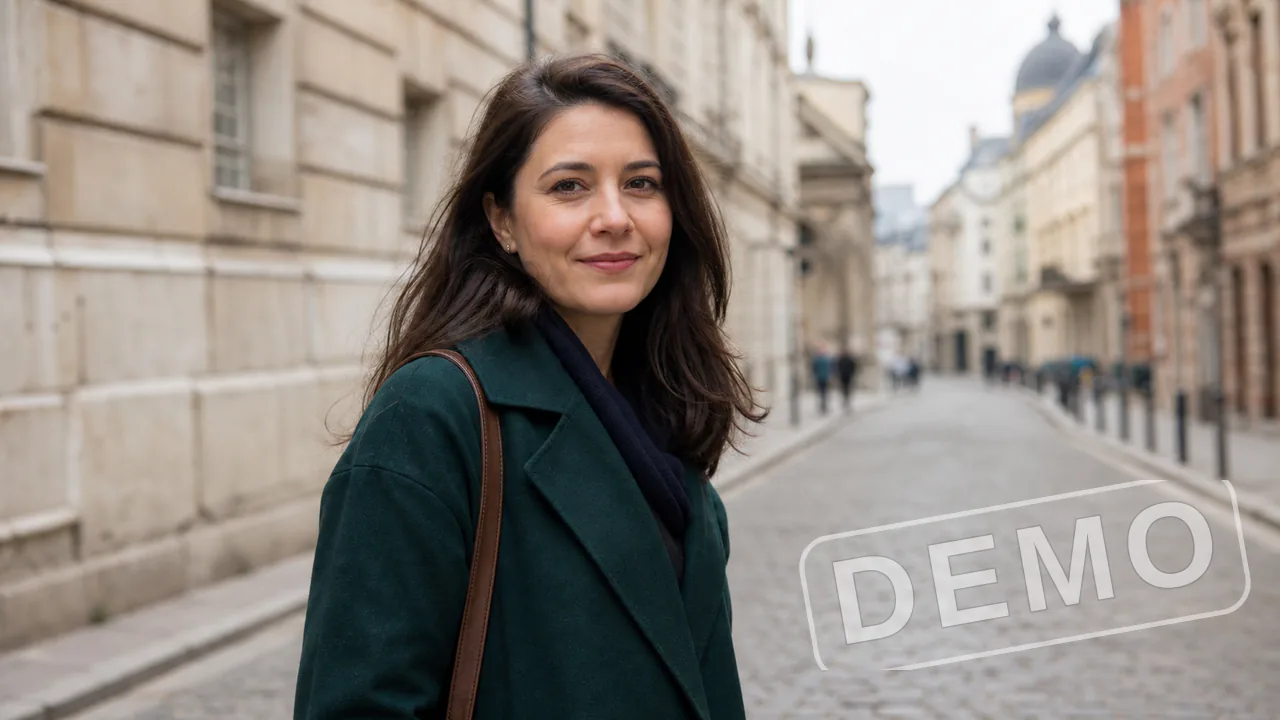
Тот же портрет после удаления метки с фоновой областиДо — DEMO рядом с портретомПосле — чистый фон

Потяните разделитель, чтобы сравнить кадры

Городской портрет — лицо остаётся без изменений

Маркировка находилась на фоне рядом с человеком. В новой версии брусчатка и дальние фасады продолжены с прежним размытием, а лицо, волосы, пальто и поза сохранены.

Как убрать водяной знак с фото по шагам

Одна фотография, ручное выделение и понятное описание ожидаемого фона.

Загрузите исходное фото

Подойдут JPG, JPEG, PNG и WebP до 20 МБ. Лучше исходник, где область вокруг знака видна достаточно ясно.

Выделите водяную отметку

Закрасьте все символы и полупрозрачные края. Неточный мазок можно отменить или очистить.

Опишите восстановление

Например «удалить только знак и продолжить рисунок деревянных реек; диван и свет не менять». Затем запустите генерацию.

Оцените готовый кадр

Потяните разделитель, увеличьте изменённый участок и убедитесь, что соседние детали совпадают, затем скачайте файл.

Как нейросеть убрать водяной знак на сложных фактурах

Ещё три пары показывают результат там, где простое размытие сразу выдало бы обработанную область.
Та же гостиная после удаления знака с деревянных реекДо — DEMO на стенеПосле — ровные рейки

Потяните разделитель, чтобы сравнить кадры

Контроль готового изображения

Качество лучше оценивать не по общему впечатлению, а по признакам конкретной поверхности.
УчастокЧто должно совпастьПризнак ошибкиКак повторить точнее
Геометрия и архитектураНаклон крыши, швы кирпича, рейки и рамкиОбрыв, изгиб или повторяющийся фрагментСузить выделение и назвать форму в описании
Ткань и мелкая фактураЗерно, складки, резкость и направление нитейГладкое размытое пятноУточнить материал и захватить край ореола
Вода, стекло и светОтражение, блики, прозрачность и цветовой переходМатовая заплатка или двойной бликОписать отражение и сохранить источник света
Лицо и важный объект рядомЧерты, волосы, одежда, форма товара и позаНовая деталь или изменение силуэтаВыделить только знак и прямо запретить изменения объекта

Когда инструмент действительно полезен

Удаление подходит для собственных материалов и изображений, которые вам разрешено редактировать. Правовой статус чужой работы инструмент не меняет.

Очистить свой рабочий файл

Можно убрать черновую отметку со своего макета, старую подпись, дату или служебный штамп, если у вас есть оригинал и право на изменение.

Соблюдать разрешение автора

Не удаляйте обозначения правообладателя с чужих фотографий ради повторной публикации. Для стока используйте лицензионный файл без превью-метки или получите согласие владельца.

Стоимость и тарифы

Стоимость запуска считается по активной модели и настройкам инструмента и показывается заранее.
Частые вопросы об удалении водяного знака

Как удалить водяной знак с фото онлайн?
Загрузите изображение, закрасьте метку вместе с полупрозрачными краями и опишите фон под ней. После генерации сравните версии ползунком и проверьте восстановленную область крупным планом.
Чем нейросеть убирает водяные знаки онлайн точнее размытия?
Модель продолжает фактуру — кирпич, ткань, воду, рейки — вместо того чтобы смазать участок. Нужны точное выделение и короткое описание поверхности.
Нужно ли выделение вручную?
Да. Точное выделение сообщает границы изменения и защищает остальной кадр. Закрасьте символы и внешний контур, не захватывая лицо или предмет рядом.
Как убрать водяной знак с фото на лице или товаре?
Можно попробовать, но проверяйте узнаваемые черты и форму особенно внимательно. Чем плотнее буквы закрывают уникальную деталь, тем больше модель достраивает её приблизительно.
Почему после удаления осталось размытое пятно?
Обычно причина в слишком широкой области или общем описании. Сузьте выделение, назовите материал и попросите продолжить рисунок, зерно, тени или отражения.
Можно ли удалить водяной знак с изображения чужого стока?
Нет, если у вас нет права на правку. Инструмент рассчитан на собственные файлы и материалы с разрешением автора — не на снятие защиты с чужих превью.