Удалить надпись с фотографии онлайн с помощью ИИ и нейросети

Загрузите изображение и выделите надпись — ИИ удалит текст и восстановит фон с учётом соседних деталей.

ДоПример исходного изображения
ПослеПример готового результата
Стоимость: 4 350 токенов (~3.39 ₽)
Выделение кистью

Закрасьте только надпись, цифры и их заметную обводку.

Восстановление поверхности

ИИ продолжает бумагу, стекло, дерево или другую фактуру под буквами.

Остальной кадр без задачи

В запросе перечислите предметы, свет и другие надписи, которые нужно сохранить.

Удалить текст с фото: три поверхности под буквами

Каждая пара получена текущим маршрутом инструмента. Сравнивайте не только исчезнувшие символы, но и стекло, бумагу, края предметов и свет вокруг выбранной области.
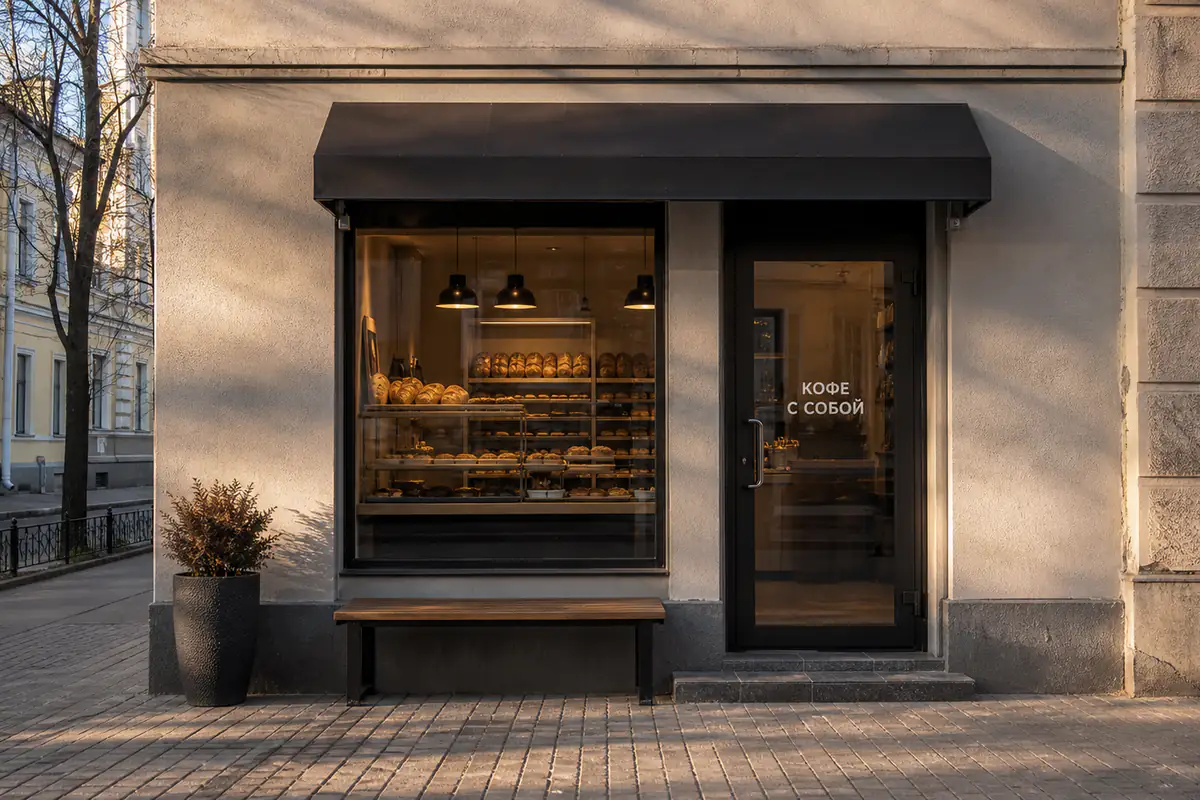
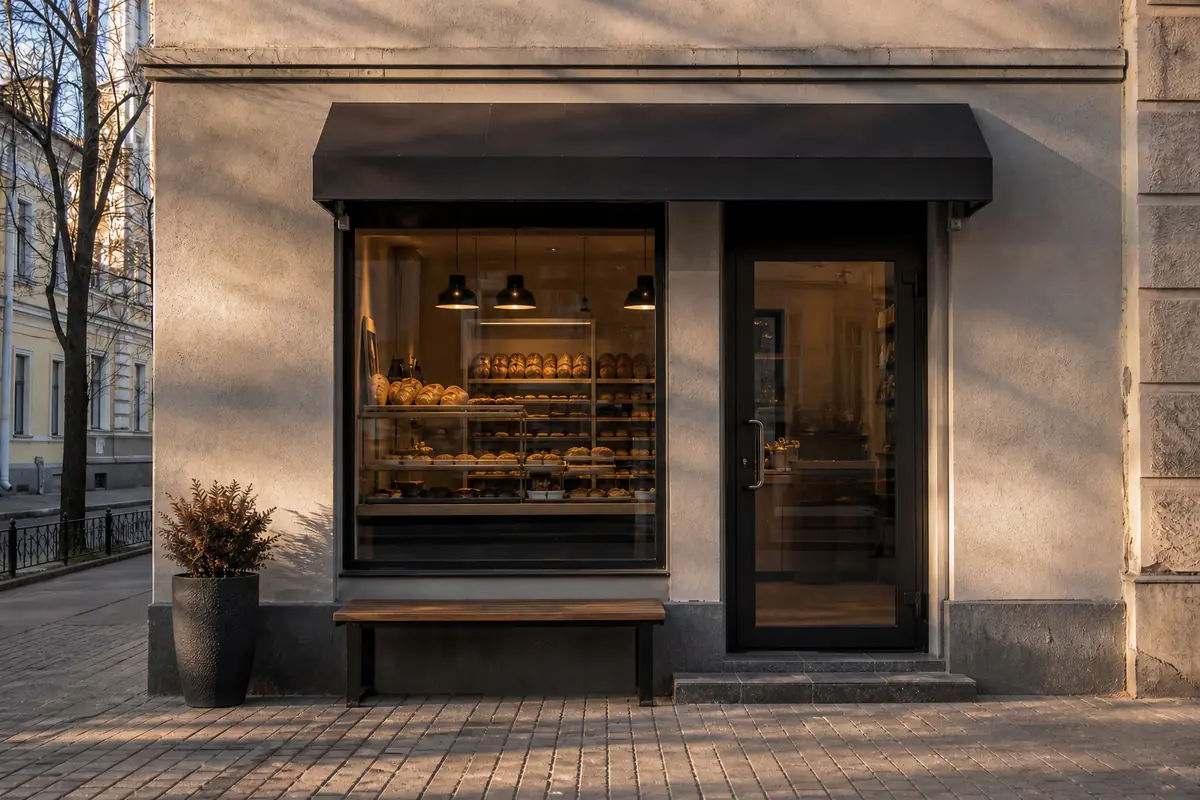
Та же дверь пекарни без надписи после обработкиДо — фраза на двериПосле — чистое стекло

Потяните разделитель, чтобы сравнить кадры
Стеклянная дверь: отражения остаются непрерывными

Надпись на двери перекрывала тёмное стекло и отражённый интерьер. После обработки буквы исчезли, а ручка, дверная рама, выпечка за витриной и направление утреннего света остались частью исходной сцены.
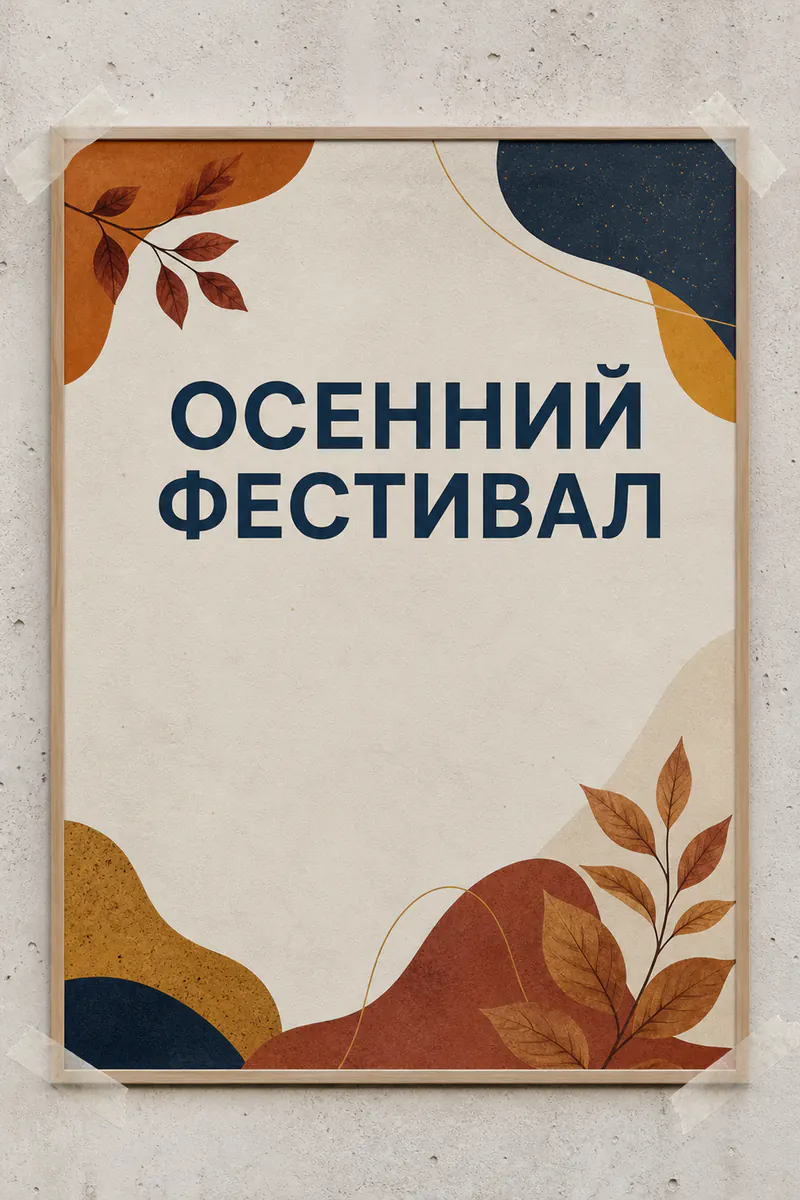
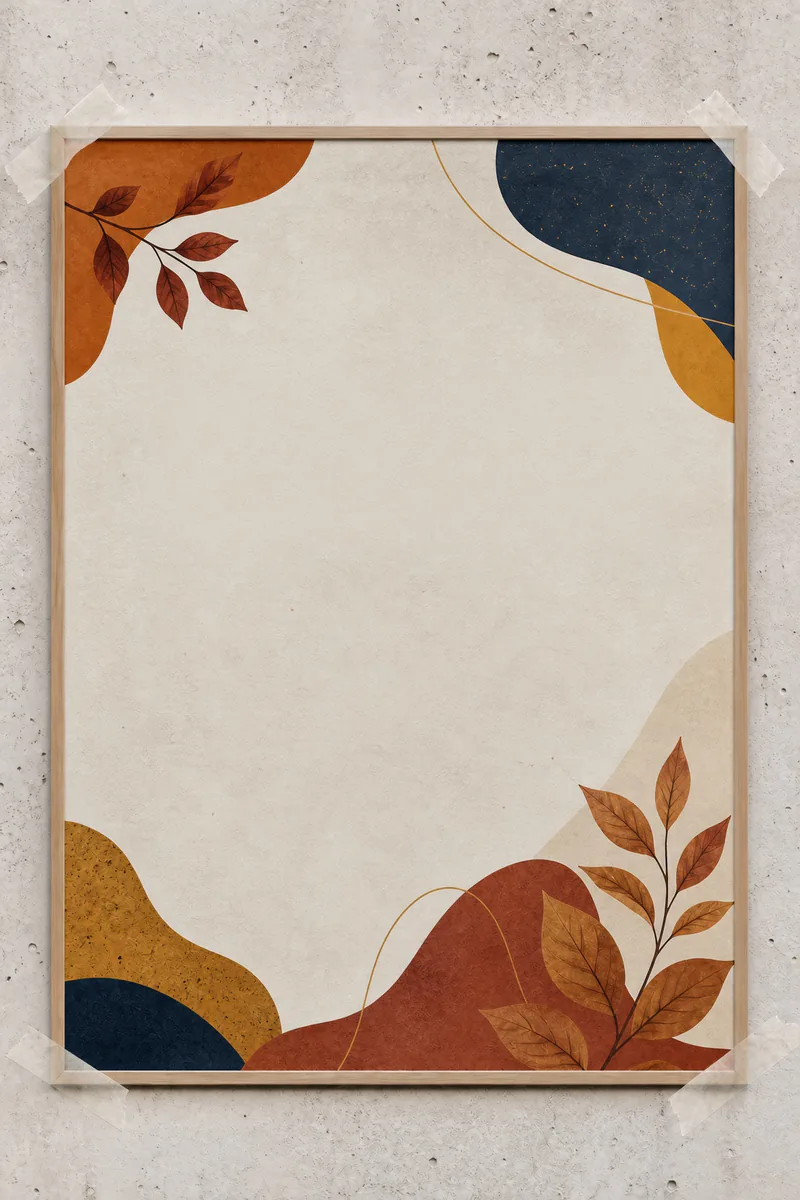
Та же осенняя афиша без заголовкаДо — заголовок афишиПосле — свободное поле

Потяните разделитель, чтобы сравнить кадры
Печатная афиша: восстановлена светлая бумага

Крупный заголовок находился между декоративными элементами. После удаления центральная область снова выглядит как цельный лист, при этом рамка, скотч, листья, цветные формы и фактура стены сохранены.

Как выделить надпись и не задеть нужные детали

Кисть показывает модели область задачи. Чем точнее выделение и описание, тем проще восстановить закрытый фрагмент без изменений по всему кадру.

Закрасьте все символы

Проведите кистью по буквам, цифрам, обводке и заметной тени. Не оставляйте фрагменты знаков за границей выделения.

Оставьте небольшой запас

Захватите узкую полосу фона вокруг надписи, но не накрывайте соседний объект целиком. Так модели проще согласовать край восстановленной области.

Назовите поверхность

В запросе уточните, что находится под надписью: стекло с отражением, бумага, дерево, ткань, вода или окрашенный металл.

Перечислите неизменяемое

Зафиксируйте важные детали рядом: рамку, логотип вне выделения, руки, лицо, предмет, линии перспективы и освещение.

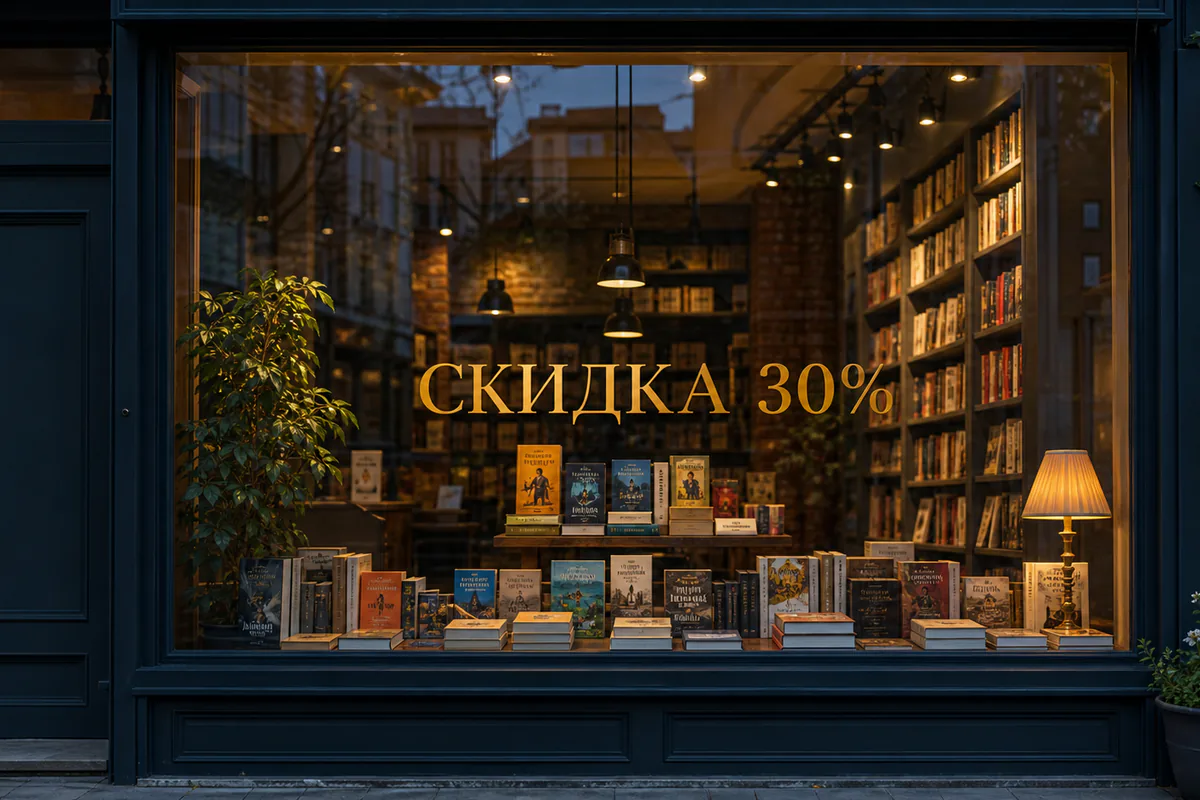
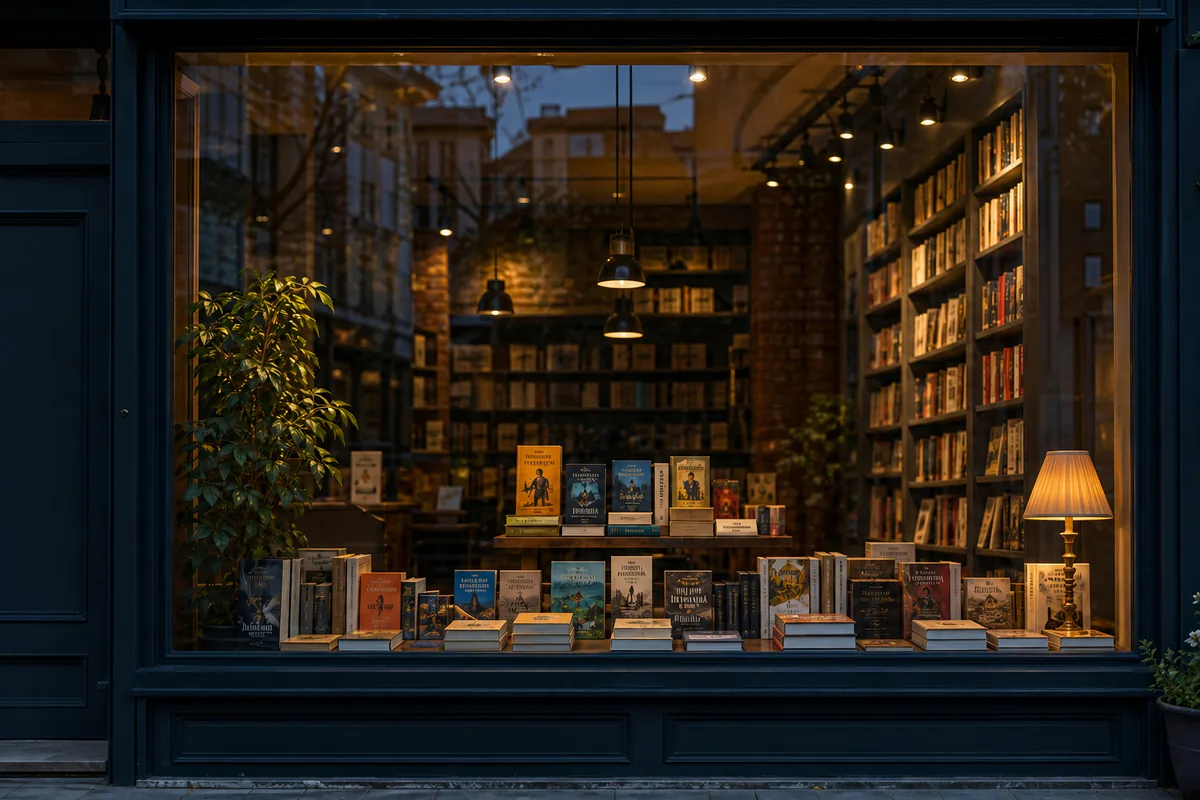
Убрать надпись с фото онлайн: текст поверх отражающего стекла

На витрине буквы пересекали отражения улицы и тёплый интерьер. Потяните разделитель и проверьте, как восстановлена центральная часть окна.
Та же книжная витрина после удаления золотой надписиДо — СКИДКА 30%После — чистая витрина

Потяните разделитель, чтобы сравнить кадры
Что проверить после обработки

Хороший результат оценивают по восстановленной поверхности, а не только по исчезнувшей надписи.

Нет ли повторов и мутного пятна

Увеличьте область и посмотрите на швы, зерно бумаги, древесные волокна, блики и линии. Они должны продолжаться в том же направлении.

Не изменилось ли окружение

Сравните края предметов, освещение и композицию. Если модель задела соседнюю деталь, сузьте выделение и уточните одно условие в новом запуске.

Убрать надпись с картинки на изогнутой поверхности и воде

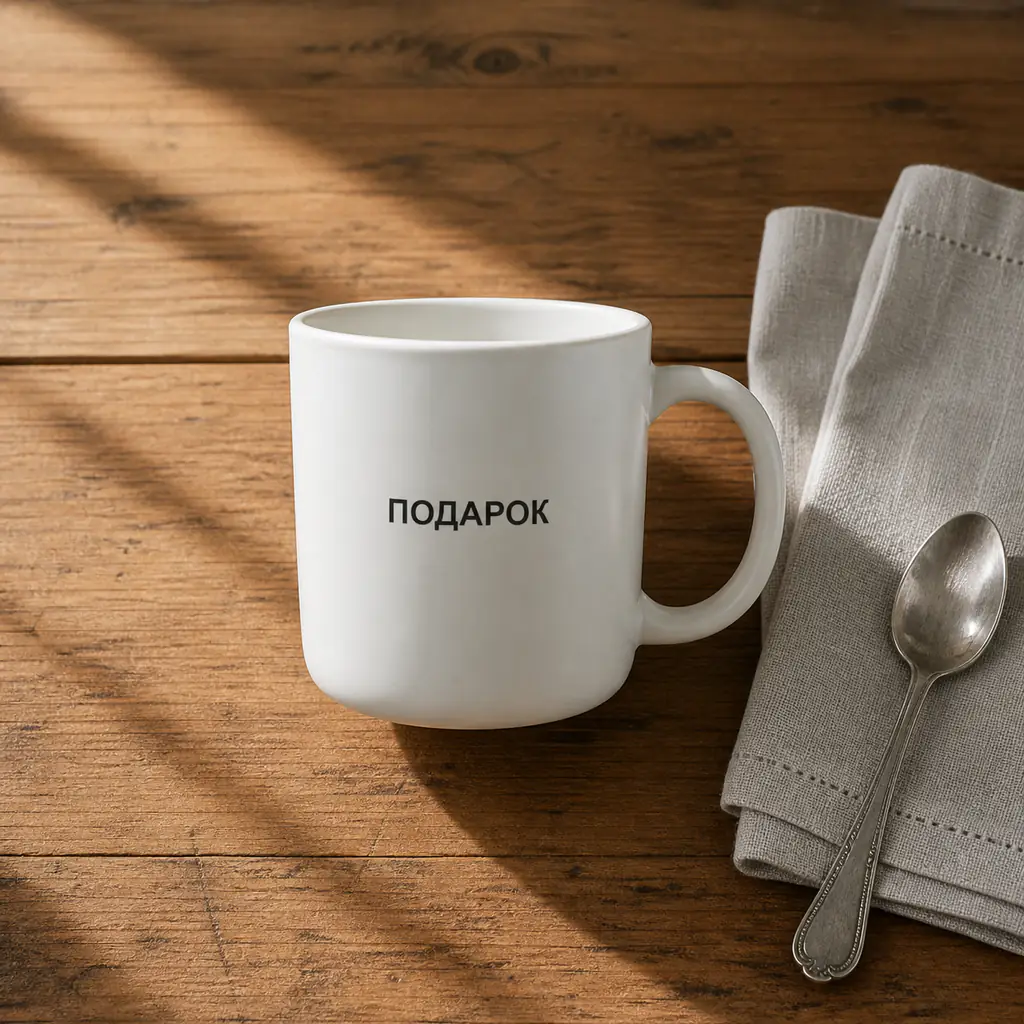
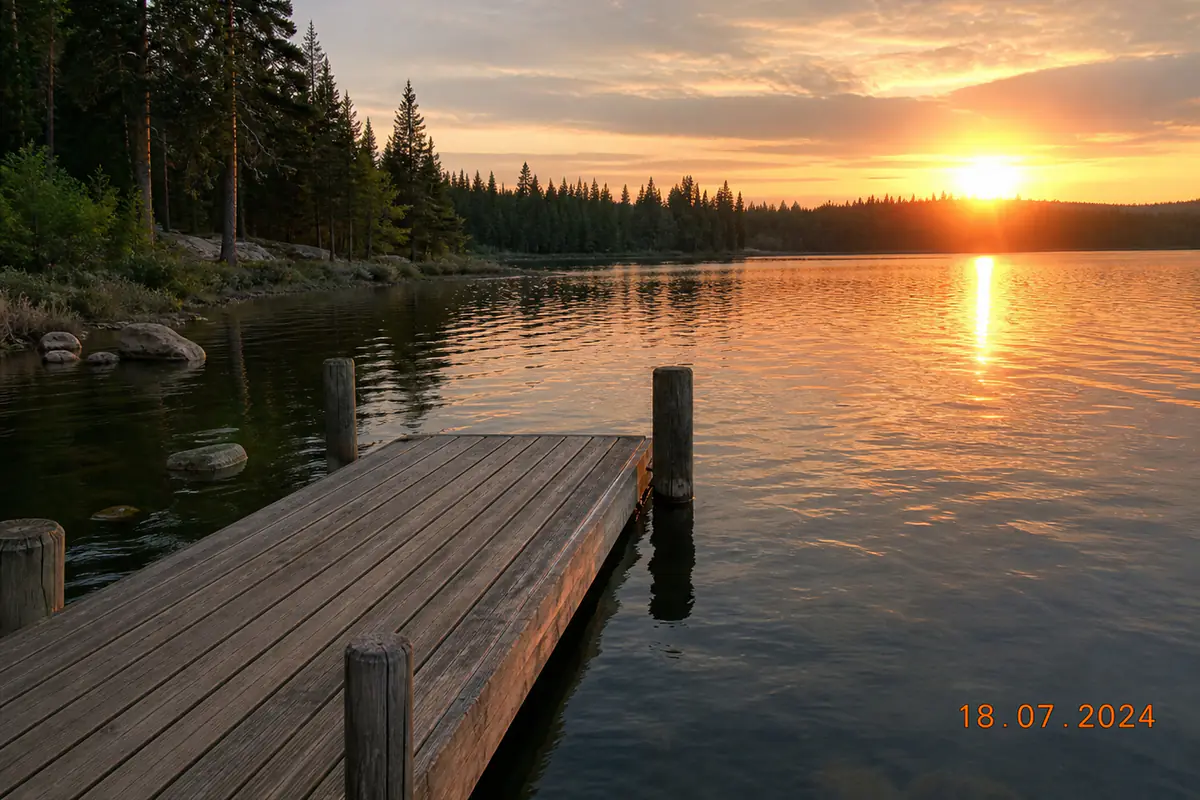
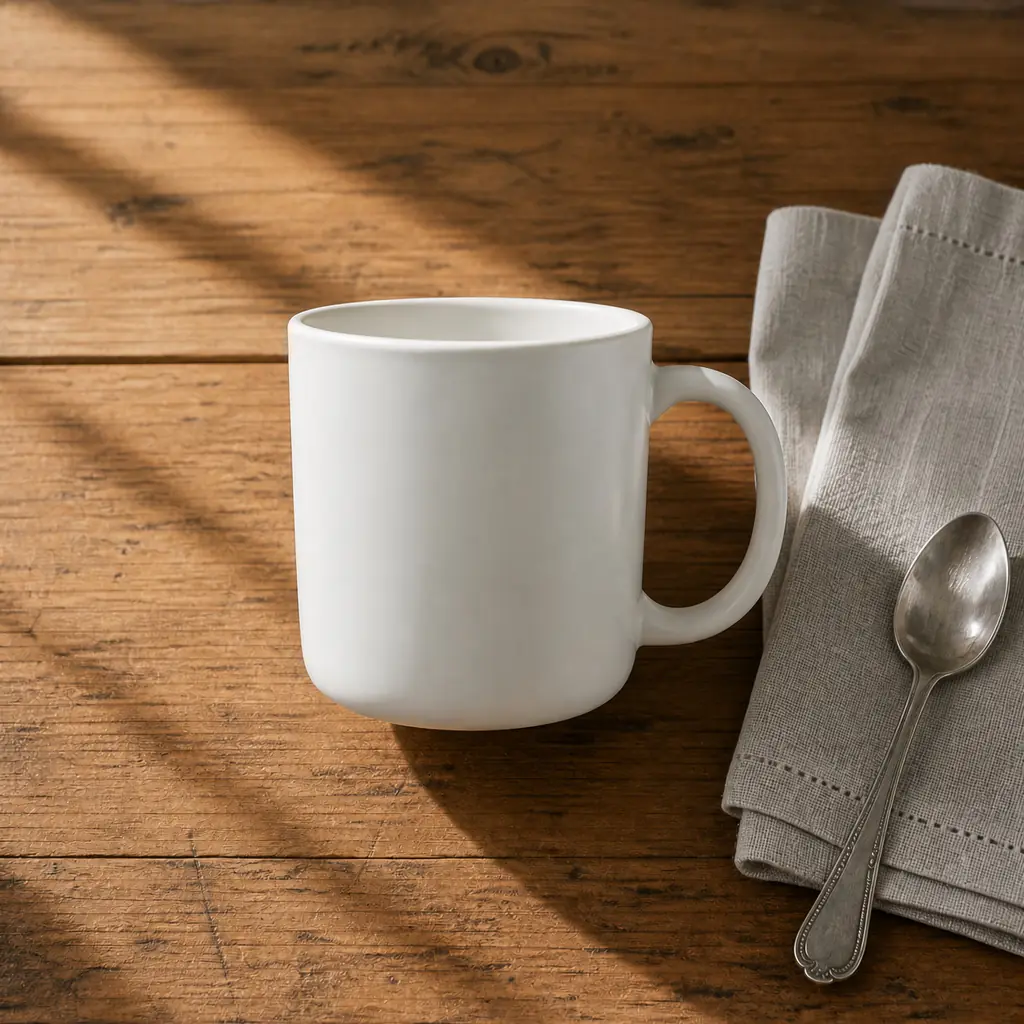
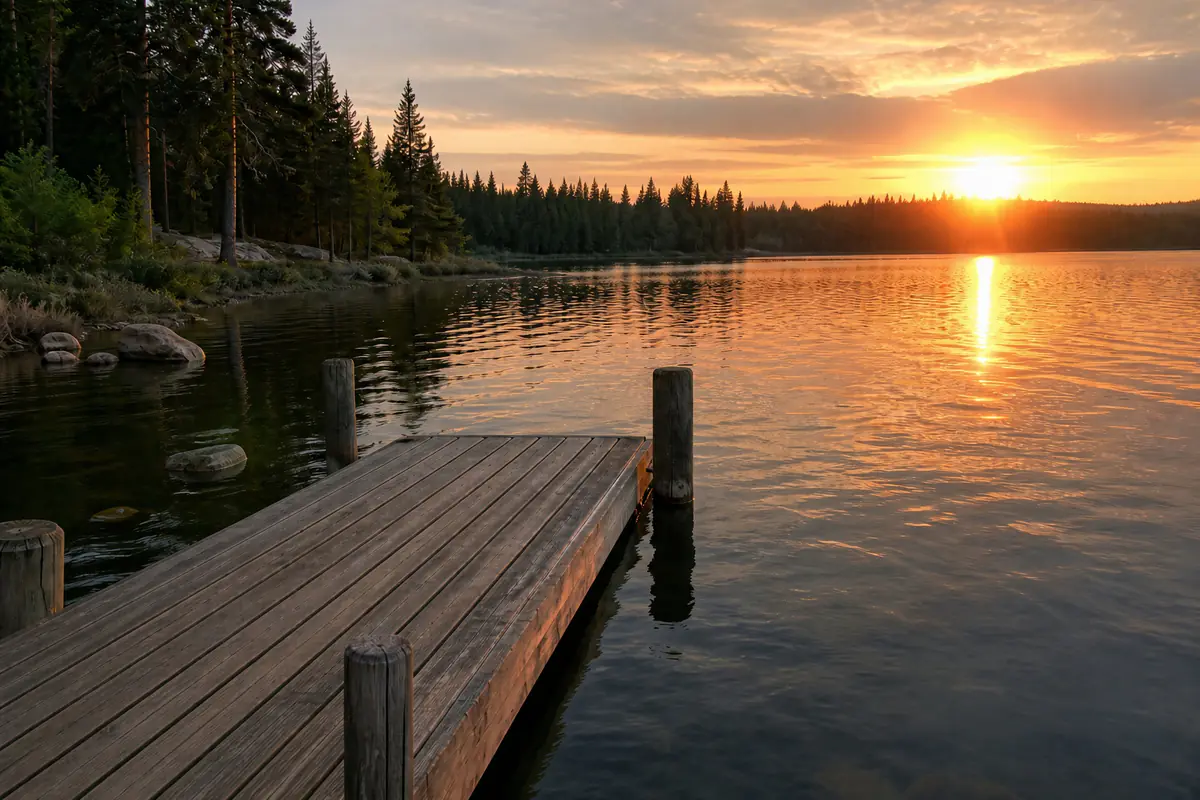
Кружка и дата на пейзажном снимке показывают две разные задачи: сохранить объём предмета и продолжить мелкую природную фактуру.
Та же белая кружка без печатиДо — печать на кружкеПосле — чистая глазурь

Потяните разделитель, чтобы сравнить кадры
Керамическая кружка: сохранены форма и блик

Печать удалена с выпуклой части кружки. Белая глазурь выглядит непрерывно, ручка и контур не деформированы, а салфетка, ложка и рисунок света на деревянном столе остались на месте.
То же озеро после удаления цифровой датыДо — дата в углуПосле — чистый кадр

Потяните разделитель, чтобы сравнить кадры

Дата на снимке: восстановлена рябь воды

Цифры находились поверх тёмной воды и тёплого отражения заката. После обработки в этой зоне продолжается рябь; пирс, лес, солнце и общий цвет кадра не изменены.

Как описать удаление текста без лишних изменений

Короткий запрос задаёт границы работы и помогает отличить надпись от деталей, которые должны остаться.
Часть запросаЧто указатьЗачемПример
УдаляемоеТочные слова или тип символовПомогает найти цель внутри выделенияУдалите дату 18.07.2024
ПоверхностьМатериал под символамиЗадаёт нужную фактуру заполненияПродолжите отражение на стекле
СохранитьСоседние предметы и светОграничивает перестройку кадраНе менять раму и интерьер
ПроверкаШвы, узор, перспективуПомогает оценить итог с увеличениемБез мутной прямоугольной заплатки

Выберите запас токенов для редактирования фотографий

Стоимость запуска рассчитывается по активной модели и выбранным настройкам инструмента.

Вопросы об удалении надписей с изображений

Какие файлы можно загрузить?
Инструмент принимает JPG, JPEG, PNG и WebP размером до 20 МБ. Выбирайте кадр, где символы и закрытая ими основа различимы без сильного размытия.
Можно ли удалить текст с фото онлайн без точного названия надписи?
Можно выделить нужную область кистью и описать тип символов, например дату или ценник. Если рядом есть другой текст, лучше назвать удаляемую фразу и отдельно попросить сохранить остальные надписи.
Нужно ли закрашивать фон вокруг букв?
Полностью перекрывайте сами символы и их тень, оставляя небольшой запас. Слишком широкое выделение может захватить соседний объект, а слишком узкое — оставить части обводки.
Почему после удаления может появиться размытая область?
Сложнее всего восстановить мелкий повторяющийся узор, отражение, сетку или текст, который перекрывает границу нескольких предметов. Уточните материал и сузьте выделение до проблемной зоны.
Сохранятся ли другие надписи на изображении?
В запросе перечислите текст, который нельзя менять, и не закрашивайте его кистью. После обработки всё равно проверьте мелкие символы и фирменные элементы с увеличением.
Можно ли использовать результат в коммерческом макете?
Перед использованием убедитесь, что у вас есть права на исходное изображение и его элементы. Инструмент меняет визуальный файл, но не предоставляет права на чужие фотографии, дизайн или товарные знаки.