Выберите действие
Найдите карточку по детали, которую хотите изменить: фон, надпись, предмет или цвет.

Исправьте отдельную деталь или измените окружение снимка. Здесь собраны редакторы для фона, объектов, цвета и композиции с примерами результата.
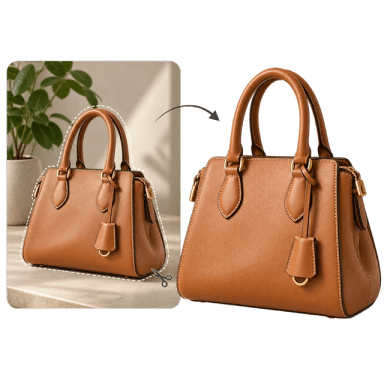
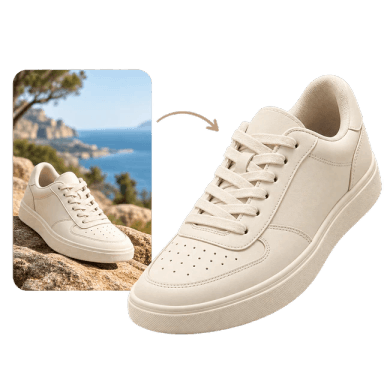
Отделите выделенный предмет и получите его на прозрачном фоне.
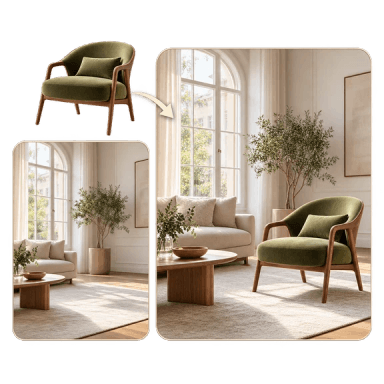
Открыть инструментПоместите предмет из отдельного изображения в существующую сцену.
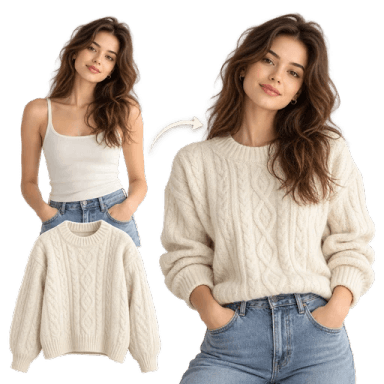
Открыть инструментПеренесите одежду с отдельного референса на снимок человека.
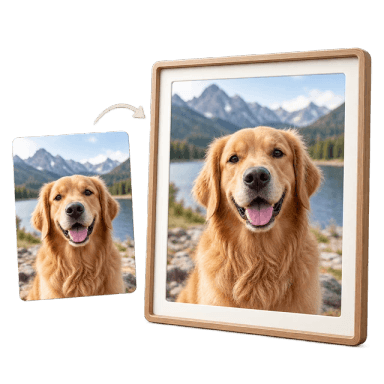
Открыть инструментПодберите рамку по цвету, толщине и стилю без обрезки важного содержимого.
Открыть инструментДобавьте надпись с выбранным шрифтом и цветом в свой кадр.
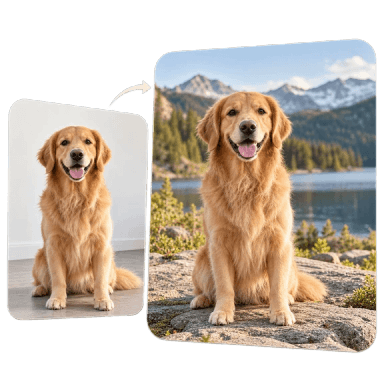
Открыть инструментПоместите объект в новое окружение с подходящим светом и перспективой.
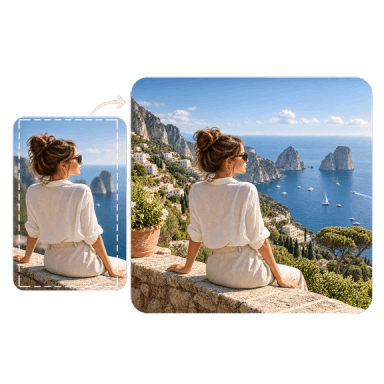
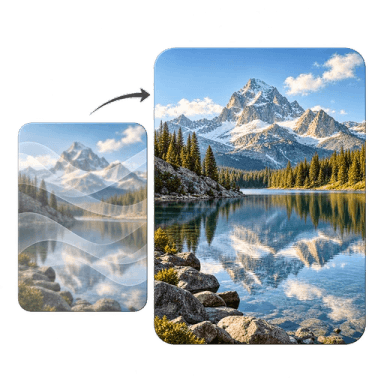
Открыть инструментПродолжите края и недостающие области с учётом исходной сцены и референса.
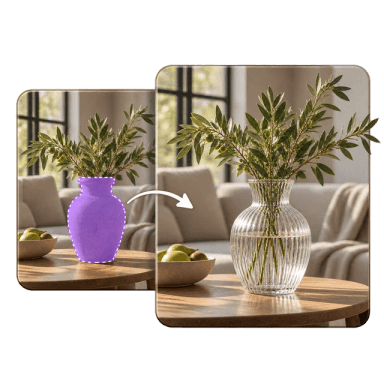
Открыть инструментВыделите предмет и подставьте замену с отдельного изображения.
Открыть инструментВпишите новую надпись вместо старой с восстановлением окружающей фактуры.
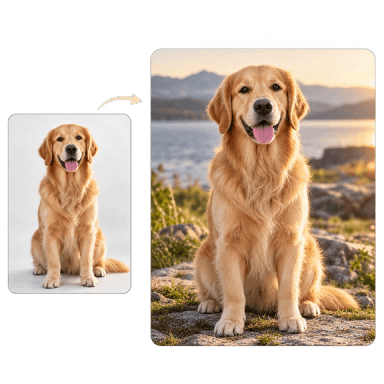
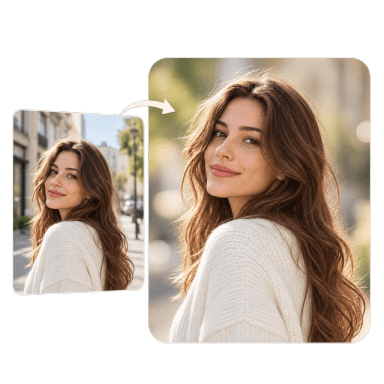
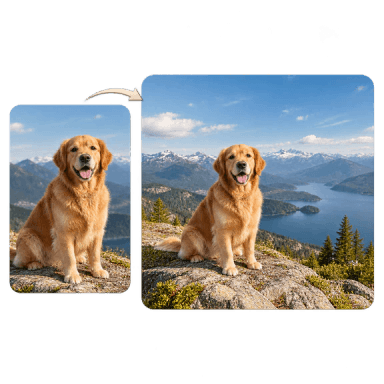
Открыть инструментПоменяйте окружение за объектом, задав новый фон словами.
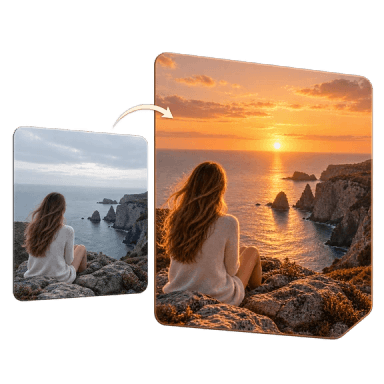
Открыть инструментПримерьте сцене рассветный, дневной, вечерний или ночной свет.
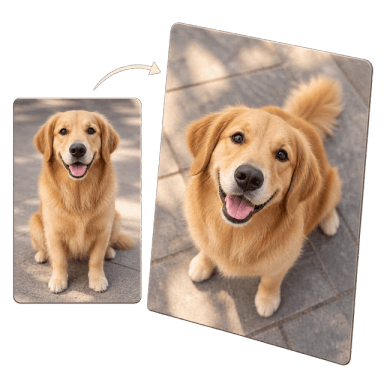
Открыть инструментПредставьте объект с другой высоты, направления или угла съёмки.
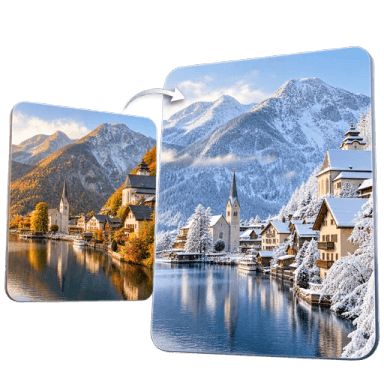
Открыть инструментПеренесите сцену в другой сезон с учётом её объектов и перспективы.
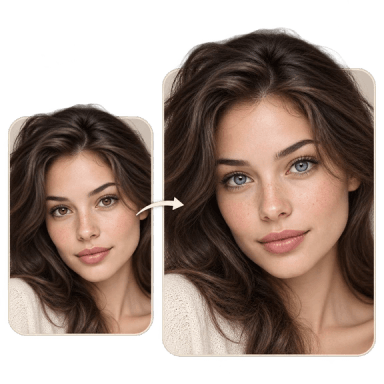
Открыть инструментПримерьте цвет радужки без смены общего образа и ракурса.
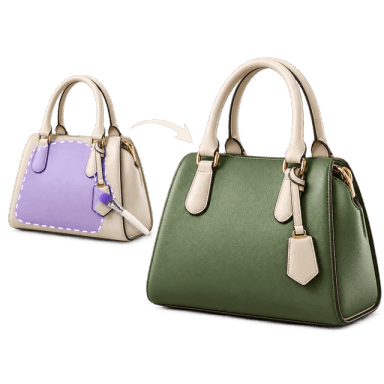
Открыть инструментПерекрасьте выбранный предмет, отметив нужную область кистью.
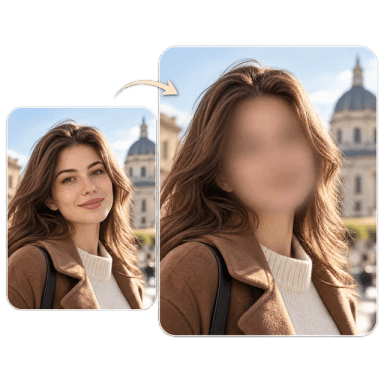
Открыть инструментСкройте лицо выбранного человека локальным размытием.
Открыть инструментСмягчите задний план и выделите главный объект глубиной резкости.
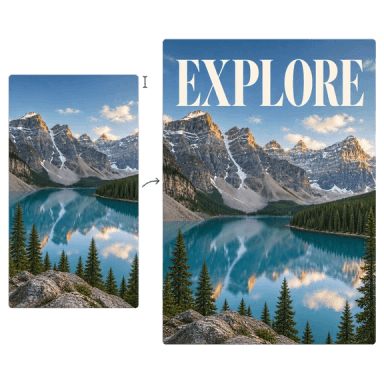
Открыть инструментРасширьте кадр до нужных пропорций с дорисовкой продолжения сцены.
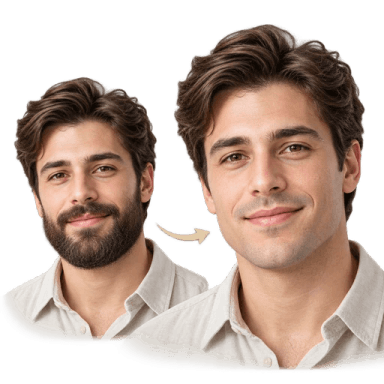
Открыть инструментУберите бороду или усы с восстановлением открывшейся области кожи.
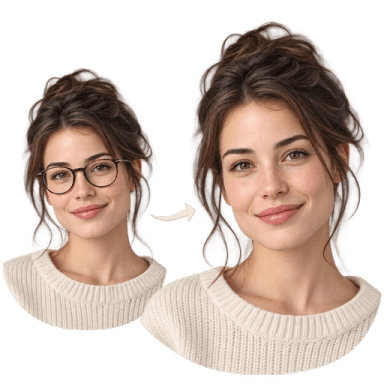
Открыть инструментУберите оправу и линзы с восстановлением области глаз.
Открыть инструментОтметьте водяной знак и восстановите фактуру на выделенном участке.
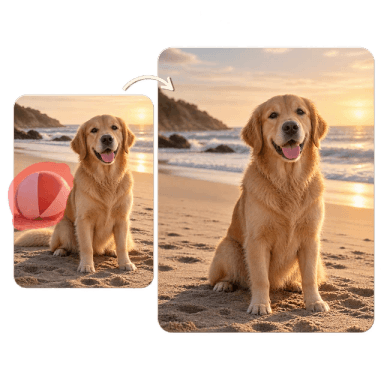
Открыть инструментВыделите лишний предмет и заполните освободившийся участок по окружению.
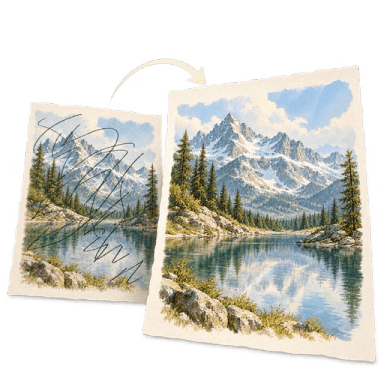
Открыть инструментУдалите выделенную надпись с восстановлением поверхности под буквами.
Открыть инструментОтделите объект от окружения и получите изображение с прозрачным фоном.
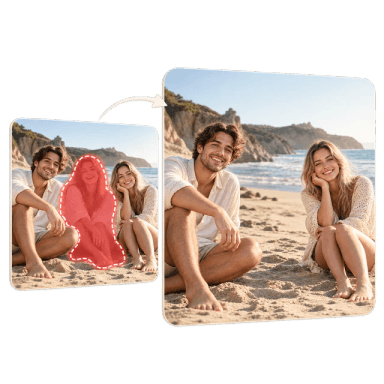
Открыть инструментУберите выбранного человека и продолжите фон по соседним деталям.
Открыть инструментНайдите карточку по детали, которую хотите изменить: фон, надпись, предмет или цвет.
Откройте выбранный редактор и загрузите фотографию, где хорошо видна область правки.
Сравните новый вариант с оригиналом и скачайте подходящий результат.
ИИ фоторедактор объединяет разные действия над снимком. Если мешает прохожий, потребуется удаление человека. Для смены окружения подходит замена фона. Когда нужно только отделить предмет, выбирайте удаление фона. Это разные задачи: вырезанный силуэт и человек в новом интерьере дают разные результаты.
Начните с одной заметной проблемы. Например, на фотографии кресла видны провода, а за спинкой стоит коробка. Сначала уберите провода и коробку, проверьте границы мебели и лишь затем меняйте цвет стены. Такой порядок помогает увидеть, на каком этапе появилась нежелательная деталь.
ИИ редактор фото лучше понимает просьбу с конкретным объектом, местом и желаемым видом. Вместо «сделай красиво» напишите: «Убери коробку справа от кресла, продолжи узор стены и сохрани деревянные ножки». Для перекрашивания назовите нужную поверхность: «Замени синюю обивку кресла на тёплый серый оттенок».
Обработка фото нейросетью может затронуть соседние участки. После изменения текста проверьте буквы, после удаления предмета — восстановленную поверхность, после дорисовки — перспективу. Сравнение с исходником особенно полезно возле лица, пальцев, мелкого декора и повторяющихся узоров.
Когда требуется удалить фон нейросетью, важны края волос, полупрозрачная посуда и тонкие детали. Для каталожного снимка заранее решите, нужен ли прозрачный слой, белая подложка или новая обстановка. Доступный формат результата указан в выбранном инструменте.
Чтобы удалить объект с фото нейросетью, назовите именно лишнюю деталь. Не просите заодно изменить свет, ракурс и сезон, если хотите сохранить снимок узнаваемым. Для расширения кадра откройте расширение изображения: этот сценарий нужен, когда по сторонам не хватает свободного пространства под обложку или баннер.
Посмотрите на стык изменённой области при увеличении. Проверьте падающие тени, линии пола, отражения в стекле и продолжение рисунка ткани. У небольшого изображения ошибка может скрываться, а на крупной карточке товара станет заметной.
Для ретуши кожи, восстановления старого отпечатка и повышения чёткости есть отдельное направление улучшения и реставрации фото. Здесь удобнее выбирать задачи, которые меняют содержимое кадра: что убрать, добавить, перекрасить или дорисовать.
Да. Выберите соответствующее действие и перечислите, что должно измениться, а что важно сохранить. Чем точнее обозначены предмет и его положение, тем проще оценить итоговую правку.
Удаление отделяет главный объект от окружения. Замена помещает его в другую сцену. Для витрины с прозрачной подложкой и для фотографии в интерьере обычно нужны разные сценарии.
Сопоставьте его с соседней поверхностью. В следующем запросе опишите материал и рисунок: плитка, древесина, однотонная стена или ткань. Исходник с более подробной областью вокруг объекта также может помочь.
Откройте нужный инструмент и задайте доступные параметры. Цена зависит от выполняемой операции и выбранной модели; ориентируйтесь на значение в форме перед запуском.
Для удаления посторонней детали — подходит. Если основная задача связана с трещинами, выцветанием или нечёткими лицами, начните с инструментов восстановления и ретуши из соседней категории.