
Сохраните оригинал
Работайте с копией. Если у вас бумажный отпечаток, снимите или отсканируйте его без бликов.

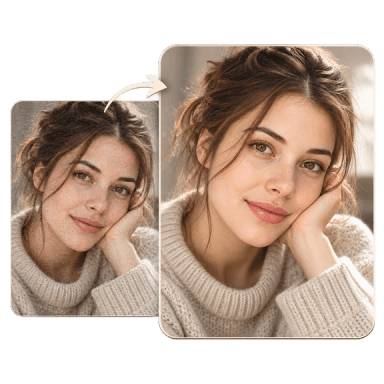
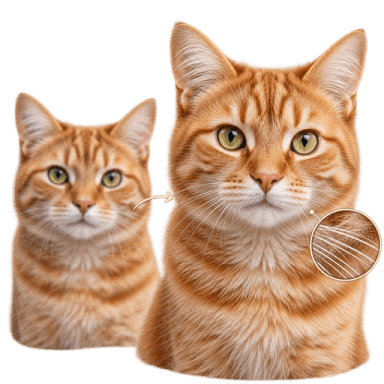
Верните снимку читаемые детали, поправьте свет или подготовьте старую фотографию к печати. Выберите задачу по состоянию оригинала.
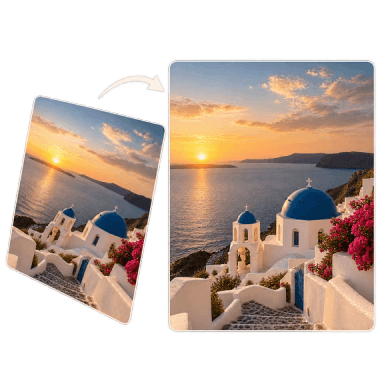
Выправьте наклон горизонта и заполните недостающие края кадра.
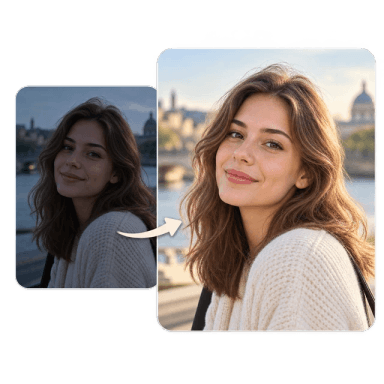
Открыть инструментСкорректируйте яркость, баланс белого и тон слишком тёмного снимка.
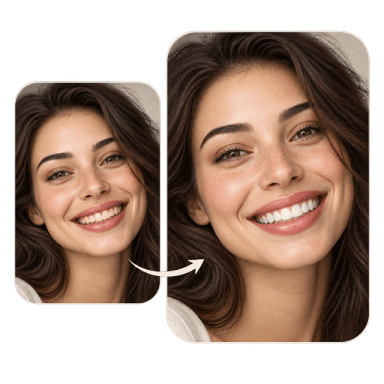
Открыть инструментОсветлите оттенок зубов на улыбке с естественной подачей.
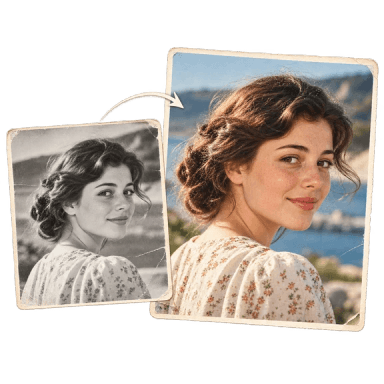
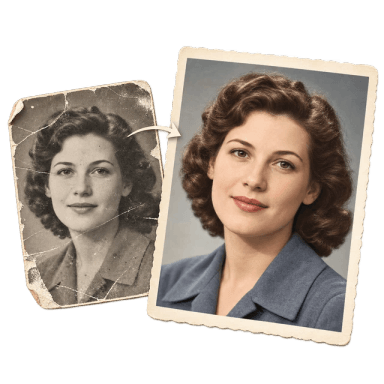
Открыть инструментДобавьте цвет чёрно-белому снимку с учётом лиц и окружающих деталей.
Открыть инструментВосстановите общий вид старого снимка, повреждённые детали и контраст.
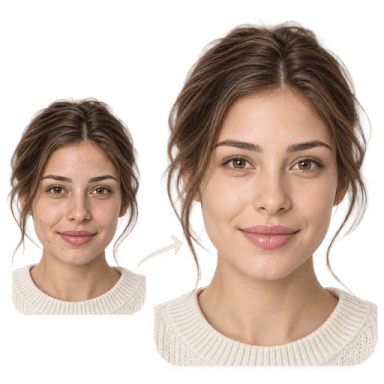
Открыть инструментСмягчите мелкие дефекты кожи и выровняйте тон на портрете.
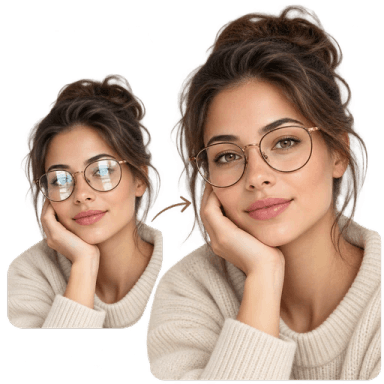
Открыть инструментСмягчите блики на очках, коже, стекле или металле.
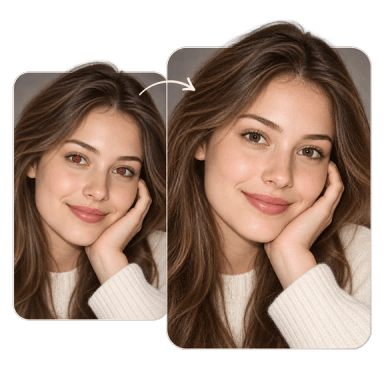
Открыть инструментУберите красный оттенок зрачков на снимке со вспышкой.
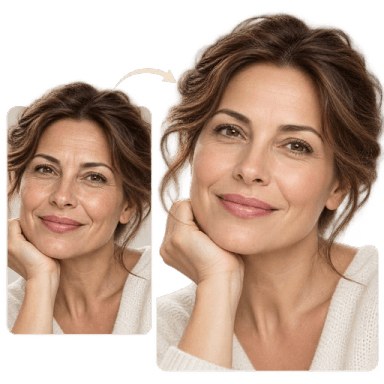
Открыть инструментСмягчите выраженные морщины с учётом мимики и освещения.
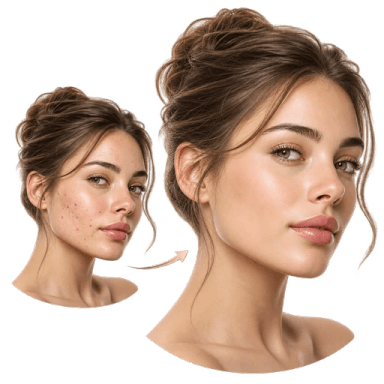
Открыть инструментСмягчите заметные прыщи и воспаления при обработке портрета.
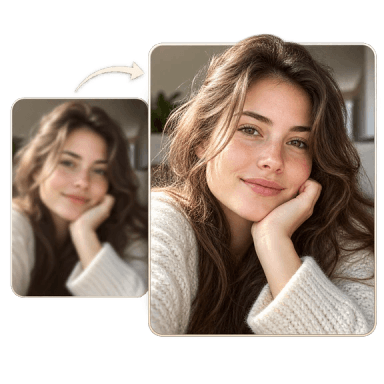
Открыть инструментПовышайте читаемость деталей на нечётком снимке без смены сюжета.
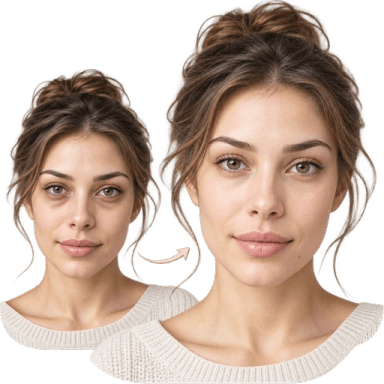
Открыть инструментОсветлите заметные тени под глазами с учётом общего тона кожи.
Открыть инструментУменьшите цифровой шум и зернистость с учётом фактуры снимка.
Открыть инструментПолучите более крупную версию снимка с проработкой деталей.
Открыть инструментСделайте снимок чётче и улучшите детализацию перед публикацией.
Открыть инструментРаботайте с копией. Если у вас бумажный отпечаток, снимите или отсканируйте его без бликов.
Отдельно оцените размытость, царапины, шум и недостаток света.
Проверьте глаза, выражение лица, подписи и знакомые элементы одежды.
С заломами, потёртостями и выцветшими участками работают инструменты восстановления. Снимите бумажную карточку при ровном освещении: блик от лампы способен закрыть детали сильнее, чем сама царапина. При сканировании захватите края, чтобы не потерять часть причёски или подписи.
Для небольшого цифрового изображения сначала выясните причину плохого вида. Тёмный кадр не всегда размыт, а цифровой шум не равен недостаточному разрешению. Выберите осветление, удаление шума или увеличение разрешения по конкретной проблеме.
Нейросеть для улучшения фото восстанавливает видимую выразительность снимка, но не знает, как выглядели утраченные мелкие детали. Особенно внимательно относитесь к семейным портретам: знакомая форма глаз и улыбка важнее нарисованной резкости.
Восстановление фото нейросетью стоит оценивать рядом с исходником. Сравните уши, контур губ, украшения и складки ткани. Если новый вариант стал чрезмерно гладким, уточните запрос: «Сохрани возраст, естественную фактуру кожи и выражение лица. Убери мелкие повреждения отпечатка».
Ретушь фото нейросетью решает локальные задачи: временные дефекты кожи, заметные тени под глазами, блики и отдельные неровности. Для портрета на сайт компании обычно достаточно аккуратного вмешательства. Слишком сильная обработка делает лицо менее похожим на человека, которого увидит посетитель.
Если цветное изображение выглядит тусклым, сначала проверьте освещение и баланс оттенков. Раскрашивание чёрно-белого снимка создаёт предполагаемую палитру, а не исторически подтверждённые цвета. Сохраните монохромный вариант, если для архива важна документальная точность.
Для печати оцените результат при том размере, который будет на бумаге. Излишняя резкость вокруг волос и предметов превращается в заметные ореолы. Увеличение маленького исходника не гарантирует, что на нём появится достоверный текст вывески или номер документа.
После восстановления можно перейти к живописному портрету или оформить карточку для семейного альбома. Сохраните восстановленную копию отдельно от художественной, чтобы позже не искать исходную версию среди стилизованных результатов.
Начните с улучшения качества или устранения размытия. Оцените узнаваемость человека, прежде чем переходить к раскрашиванию и художественной обработке. Несколько разных изменений подряд затрудняют сравнение.
Модель может предложить визуально правдоподобное продолжение. Его нельзя считать точным воспроизведением утраченного фрагмента. Для семейного архива полезно сохранять и оригинал, и восстановленную копию.
Раскрашивание предполагает цвета по видимому содержимому. Если известны оттенки формы, платья или обстановки, укажите их в запросе. Без таких сведений результат остаётся художественной интерпретацией.
Сначала выберите наиболее заметный дефект. После его исправления станет понятнее, требуется ли дополнительная работа со светом, шумом или деталями. Это позволяет осмысленно оценивать каждую обработку.
Опишите желаемую степень вмешательства: убрать временные дефекты, оставить родинки и возрастные особенности. Просматривайте лицо крупно, обращая внимание на фактуру и переходы света.