
Анимация портрета
JPG, PNG или WEBP до 10 МБ
MP3, WAV, AAC, MP4 или OGG до 10 МБ
Приветствие мастерской: пример OmniHuman 1.5
Этот говорящий персонаж создан из портрета вымышленного взрослого и подготовленной аудиозаписи. Ведущий приветствует зрителя в мастерской. В ролике меняются выражение лица, положение головы и движения губ. Получен файл 832 × 1120 пикселей длительностью 8,04 секунды с аудиодорожкой.
Для генерации выбрано разрешение 720 и отключённый быстрый режим. Голос заранее создан в Grok Voice TTS и подан как исходник: OmniHuman здесь оживляет изображение по звуку. Пример не следует считать демонстрацией самостоятельного синтеза голоса этой моделью.
Стоимость генерации в OmniHuman 1.5
Ориентир в рублях по минимальной цене токена. Списание рассчитывается в токенах по выбранным настройкам.
При изменении параметров актуальная стоимость появится рядом с кнопкой генерации.
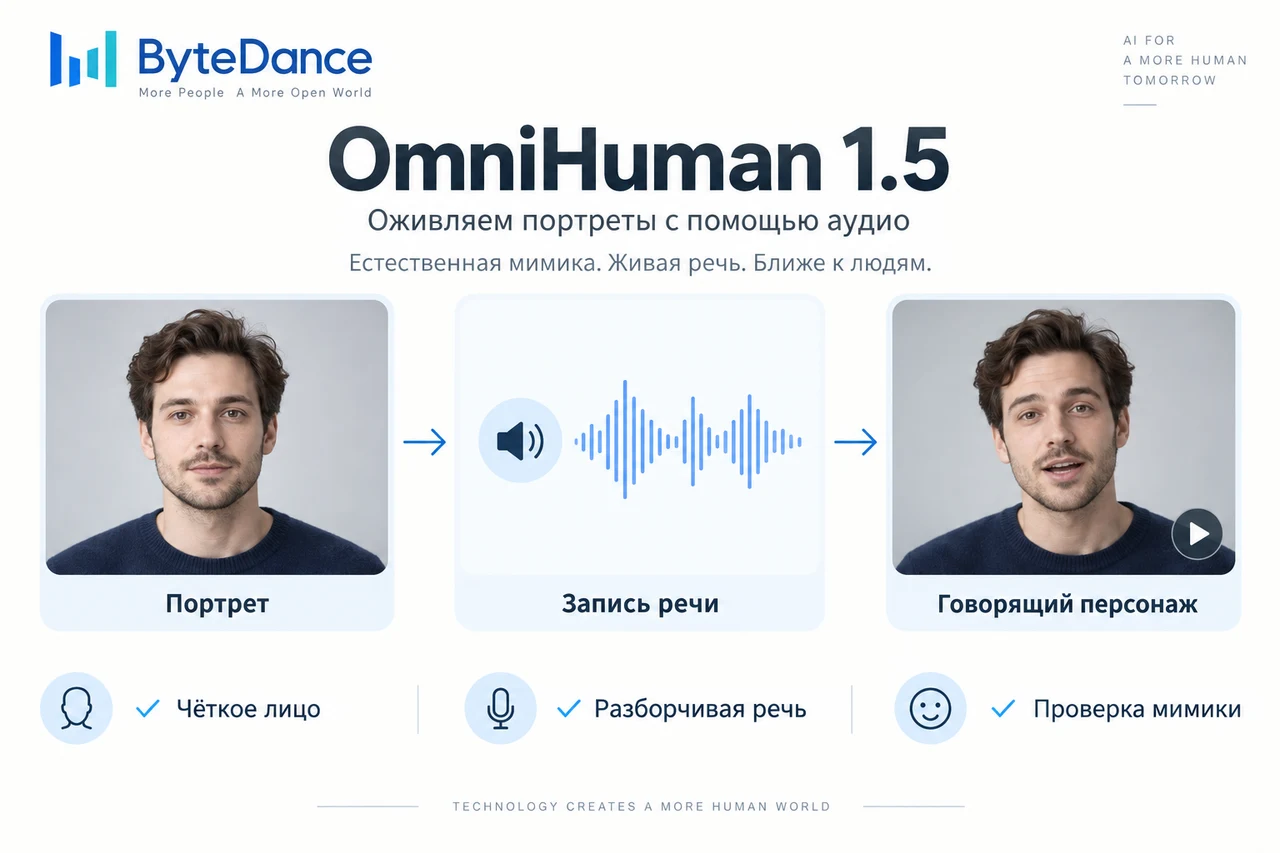
Сначала подготовьте портрет и речь
Выберите изображение, где лицо хорошо видно, и запись с разборчивой речью. Текст лучше разделить на короткие фразы: зрителю проще следить за объяснением. Уберите случайный шум и длинные паузы до загрузки; монтаж после генерации не исправит каждую неточность мимики.
Нейросеть Омнихьюман 1.5 помогает превратить выбранный образ в говорящего персонажа. Для урока подготовьте одно объяснение, для приветствия — обращение и следующий шаг. Используйте изображение и голос, которые вы вправе включать в свой материал.
Как запустить генерацию видео
Опишите идею
Подготовьте исходные материалы для выбранного режима. Уточните одно действие или одну реплику, которую хотите показать.
Выберите настройки
Загрузите портрет и аудиозапись. Выберите разрешение 720 либо 1080, при необходимости включите ускоренную обработку. Seed по умолчанию равен −1; изменение этого параметра не обещает полного совпадения результатов. Проверьте стоимость до отправки.
Оцените работу
Дождитесь результата и посмотрите весь ролик. Сохраните подходящий вариант; предыдущие работы доступны в истории генератора.
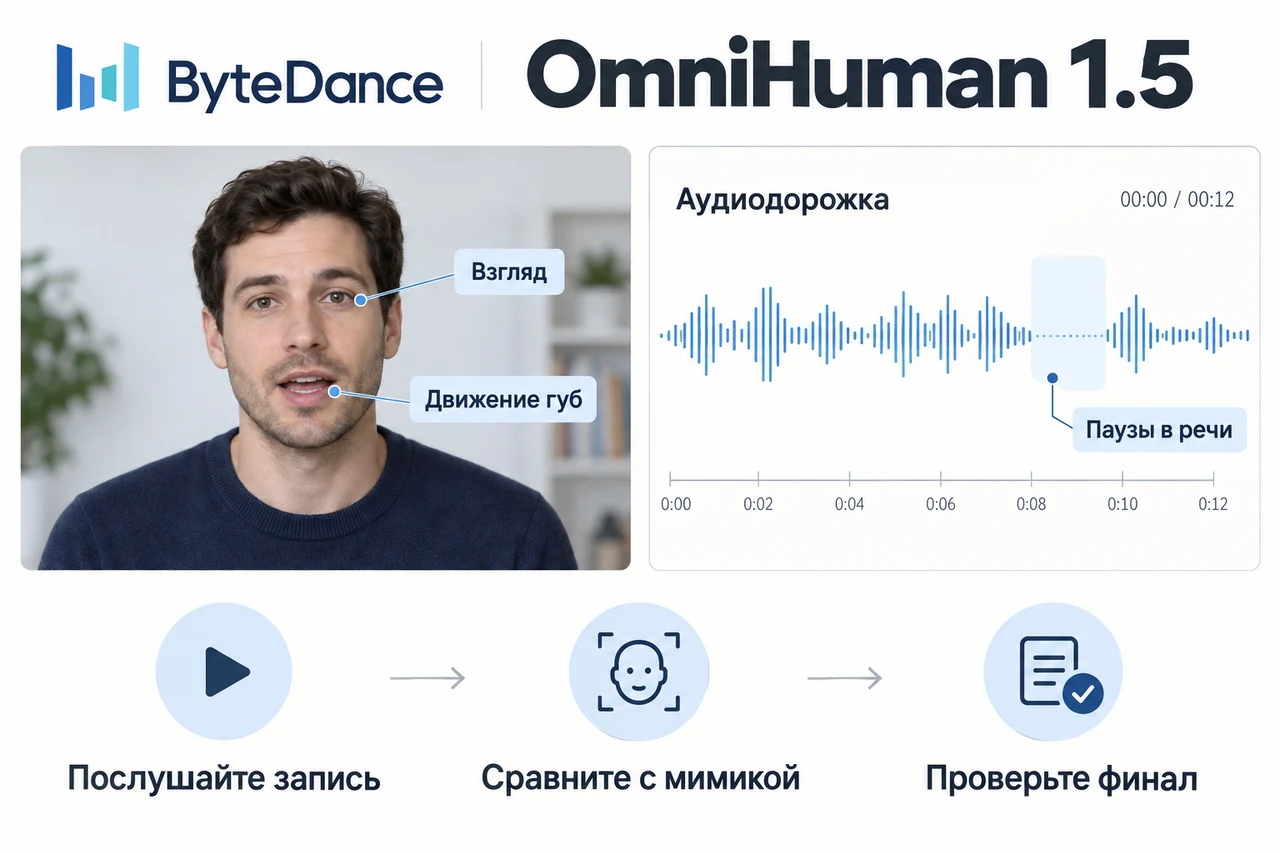
Оцените речь и мимику вместе
Просмотрите весь фрагмент со звуком. Обратите внимание на начало слов, окончания фраз и паузы. Затем остановите несколько кадров: сохраняются ли очертания лица и естественное положение рта? Один удачный стоп-кадр не подтверждает синхронизацию всего выступления.
Для объясняющего ролика проверьте, не отвлекают ли движения головы от содержания. При монтаже оставьте место для подписи и сравните громкость с другими фрагментами. Если результат не подходит, уточните исходную речь или портрет, сохранив остальные условия.
Для каких задач использовать Омнихьюман 1.5
| Задача | Что описать | Что проверить |
|---|---|---|
| Приветствие | Короткое обращение и следующий шаг. | Начало речи и выражение лица. |
| Обучающий фрагмент | Одна мысль с понятными паузами. | Разборчивость и движения губ. |
| Виртуальный рассказчик | Портрет и готовая реплика. | Постоянство образа во всём видео. |
Примеры запросов для OmniHuman 1.5
МастерскаяДобро пожаловать в мастерскую. Сегодня соберём небольшой фонарь. Подготовьте бумагу, ножницы и клей. Начинаем!
Учебное объяснениеСначала рассмотрите схему. Найдите начало маршрута и отметьте нужную остановку. После этого можно переходить к следующему шагу.
Что учитывать при работе с генератором ИИ
Реплика становится аудио
Примеры текста сначала нужно озвучить. Готовую запись загрузите вместе с изображением; один текст не заменяет аудиофайл.
Портрет задаёт образ
Нейтральный фон и читаемое лицо помогают оценить результат. Не ожидайте точного сохранения каждой детали одежды и волос.
Проверка перед публикацией
ИИ может допускать неточности мимики. Просмотрите всю сцену, прежде чем использовать её в уроке или обращении к аудитории.
Вопросы о видеогенераторе
Создаёт ли модель голос из текста?
Она принимает готовую аудиозапись и изображение. Для получения речи из текста сначала используйте отдельный генератор озвучки.
Можно ли использовать свою фотографию?
Да, подготовьте изображение с хорошо видимым лицом и подходящую запись. Для чужого образа или голоса предварительно получите необходимые разрешения.
Зачем нужен быстрый режим?
Это доступная настройка обработки. Сравнивайте её по результату на своих исходниках; она не гарантирует одинаковой мимики с обычным режимом.
Где сравнивать предыдущие варианты?
Откройте историю генератора и оцените сохранённые ролики. Сравнивайте одинаковые участки речи, чтобы различия было легче заметить.